
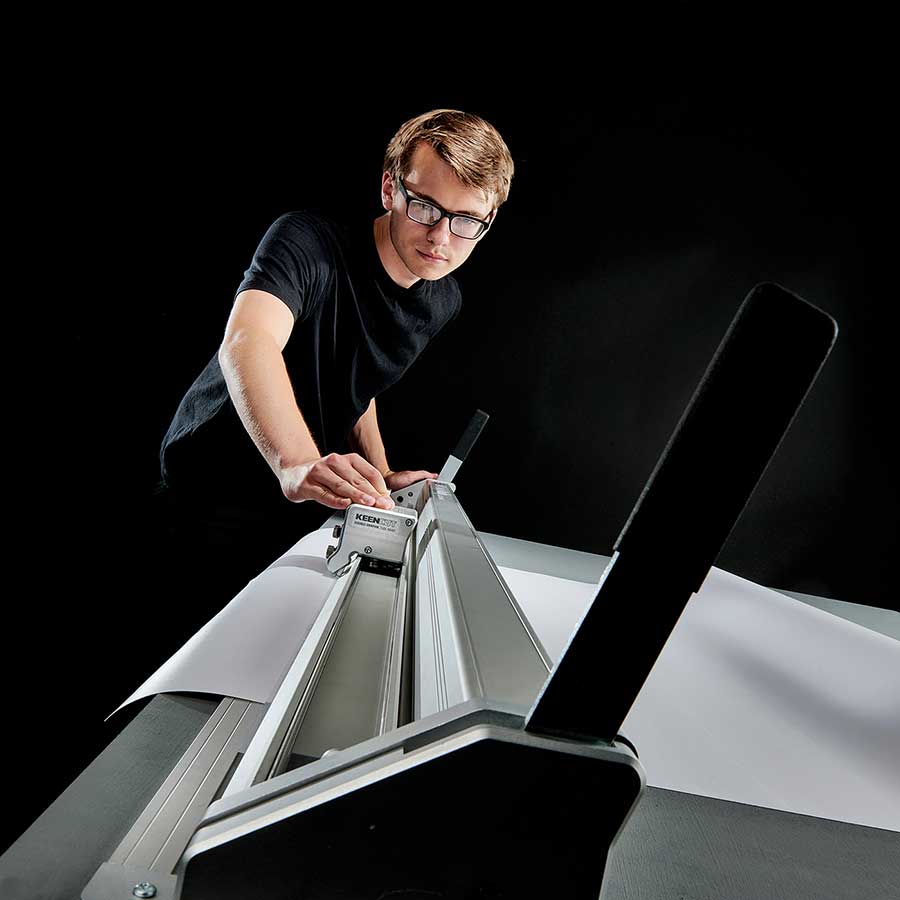

Benutzerhandbuch Evolution3 BenchTop
So verwenden Sie dieses Handbuch
Scrollen Sie nach unten, um das Handbuch zu lesen.
Mit den Plus- und Minus-Symbolen können Sie Abschnitte ein- oder ausklappen.
PDF-Version anzeigen >
Weitere Support-Ressourcen
Registrieren Sie Ihr Schneidegerät, um Ihre Garantie zu aktivieren >
Besuchen Sie das Keencut Support-Center >
Besuchen Sie unser Benutzerforum >
Wenden Sie sich an Keencut >
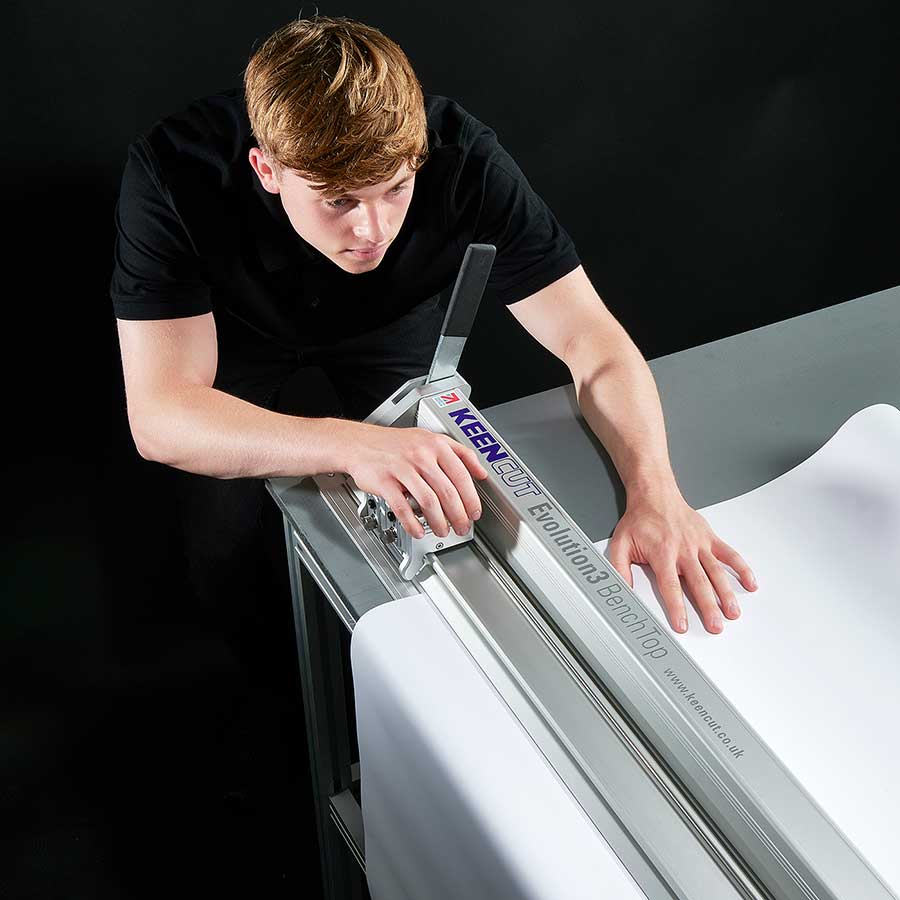
In diesem Benutzerhandbuch des Evolution3 BenchTop finden Sie Empfehlungen zu Schneidetechniken, zur Verwendung der verschiedenen Schneidköpfe sowie zur Pflege und Wartung Ihres Geräts.
Vergewissern Sie sich vor der Verwendung Ihres Schneidegeräts, dass Sie es korrekt installiert und kalibriert haben. Alle Einzelheiten finden Sie in der Installationsanleitung.
Schauen Sie sich die Installationsanleitung des Evolution3 BenchTop an >
Der patentierte „Lift-and-Hover“-Mechanismus ist eine einzigartige Entwicklung von Keencut und kombiniert drei Merkmale, um ein Höchstmaß an Genauigkeit und Produktivität zu erreichen.
Das BenchTop kann die gesamte Länge der Schneidstange in einem sehr kurzen Abstand über dem zu schneidenden Material arretieren, auch wenn die Hebel losgelassen werden. Dadurch bleiben beide Hände frei, um die Schnittmarken des Materials mit der Kante des Sichtstreifens auszurichten. Durch Drücken eines der beiden Hebel wird der Schneidstange vollständig abgesenkt und das zu schneidende Material festgeklemmt.
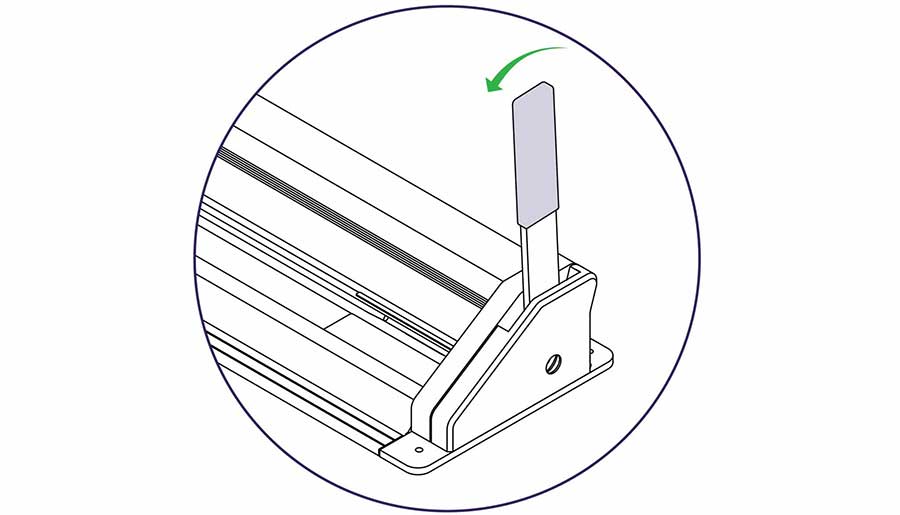
Hover-Funktion – Schauen Sie sich an, wie Sie die Hover-Funktion einstellen >
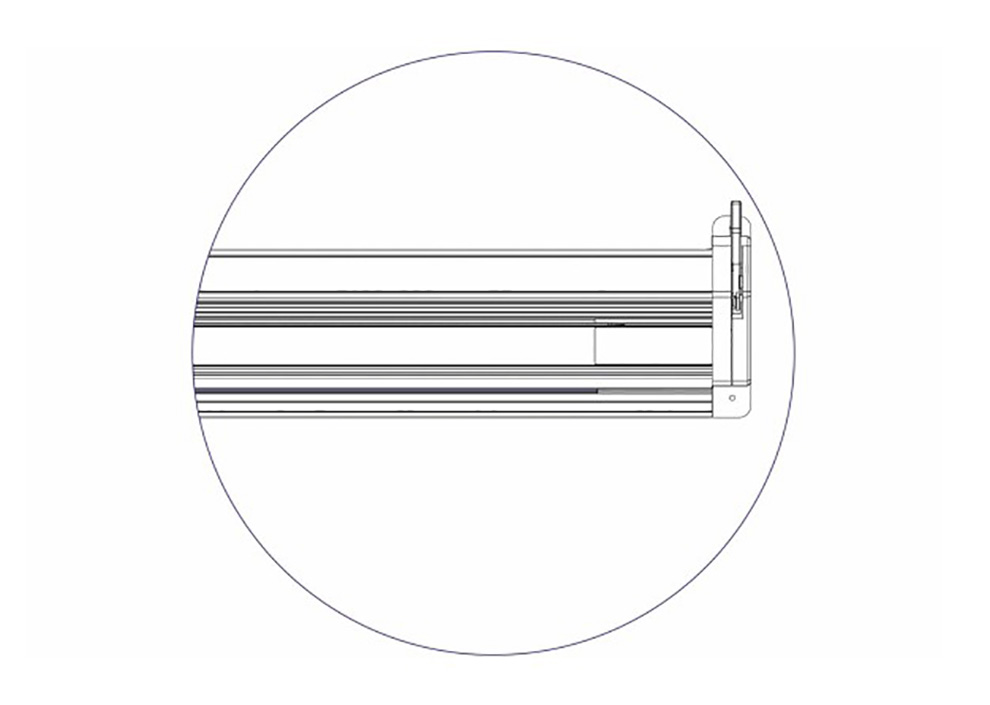
Sichtstreifen – Sichtstreifen sind leicht austauschbar und bei Ihrem Händler erhältlich.
Schauen Sie sich an, wie man den Sichtstreifen austauscht >
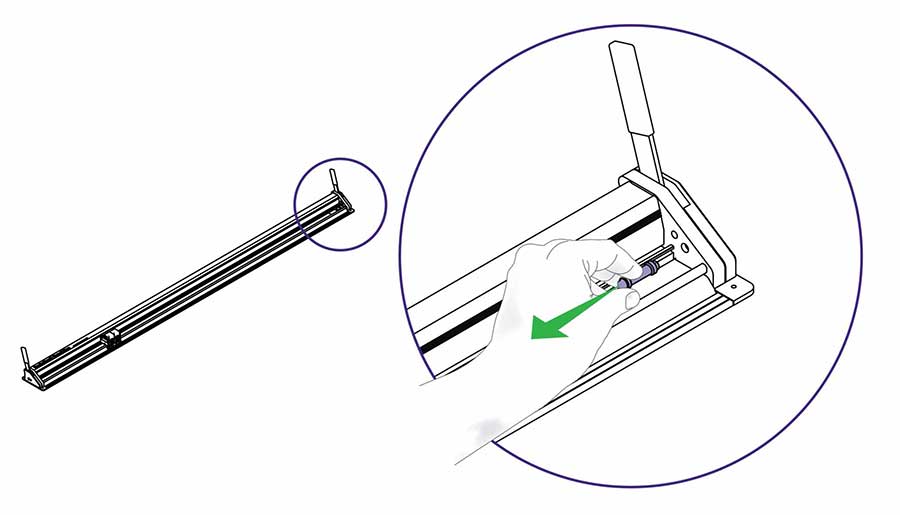
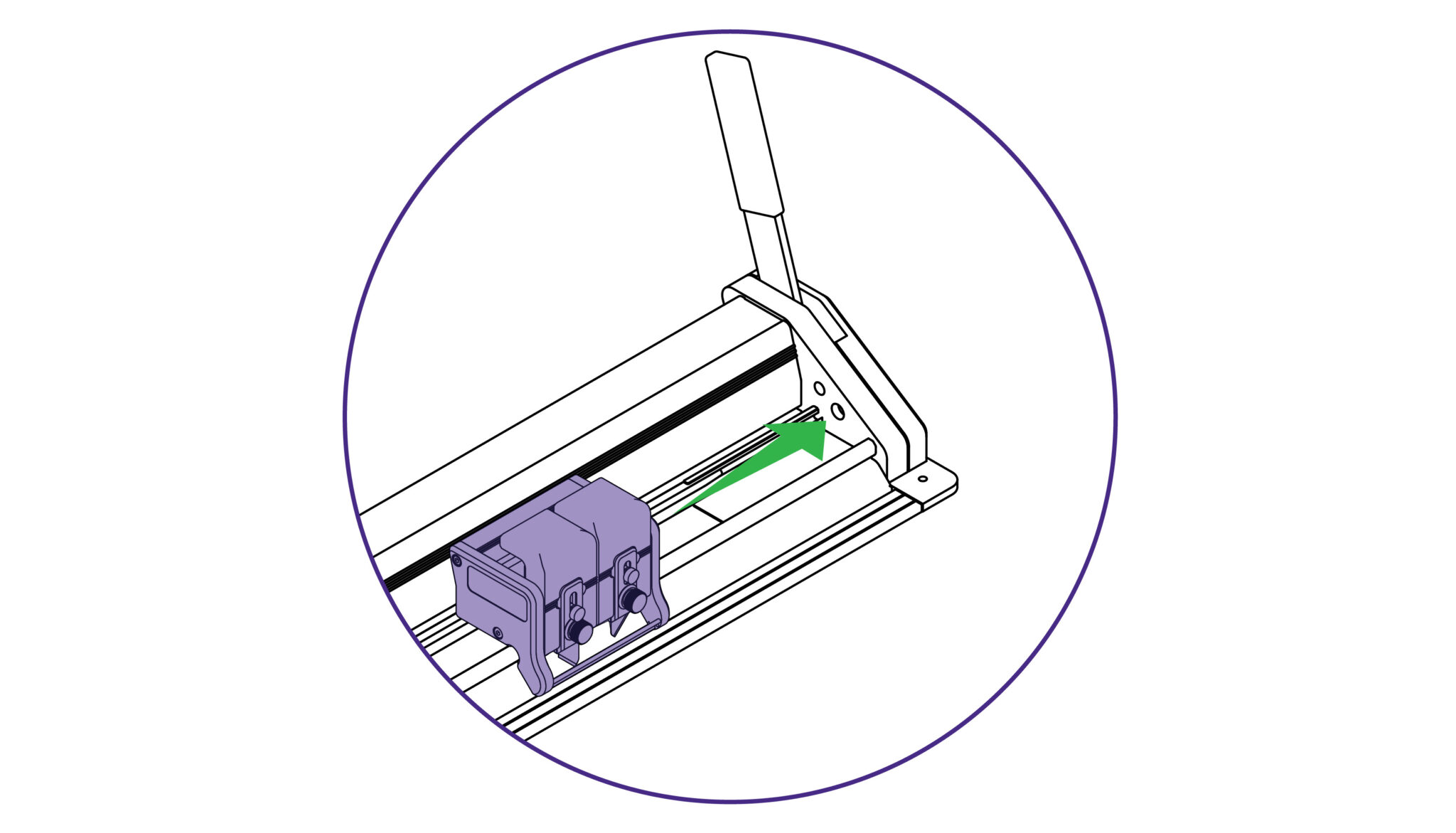
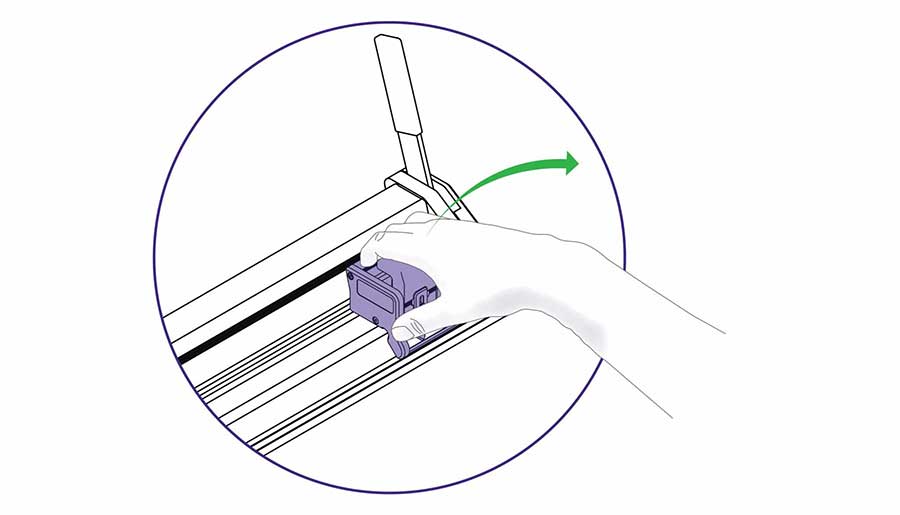
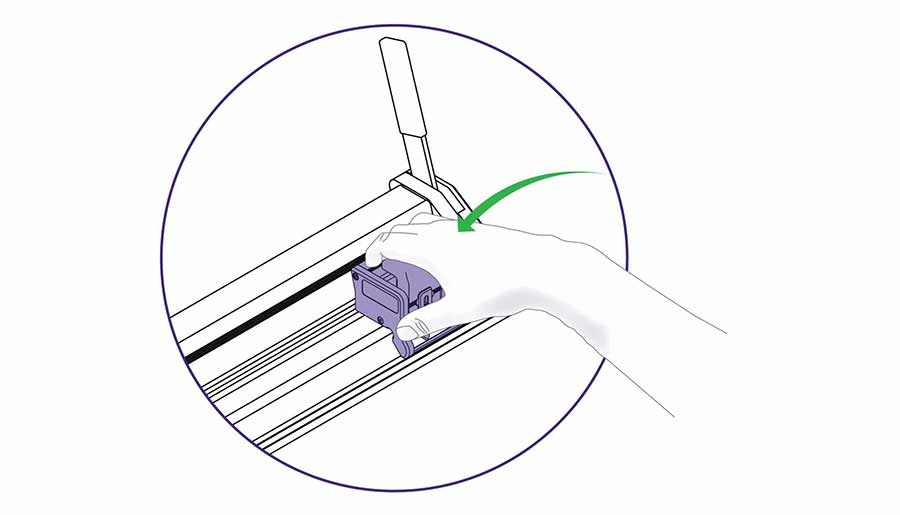
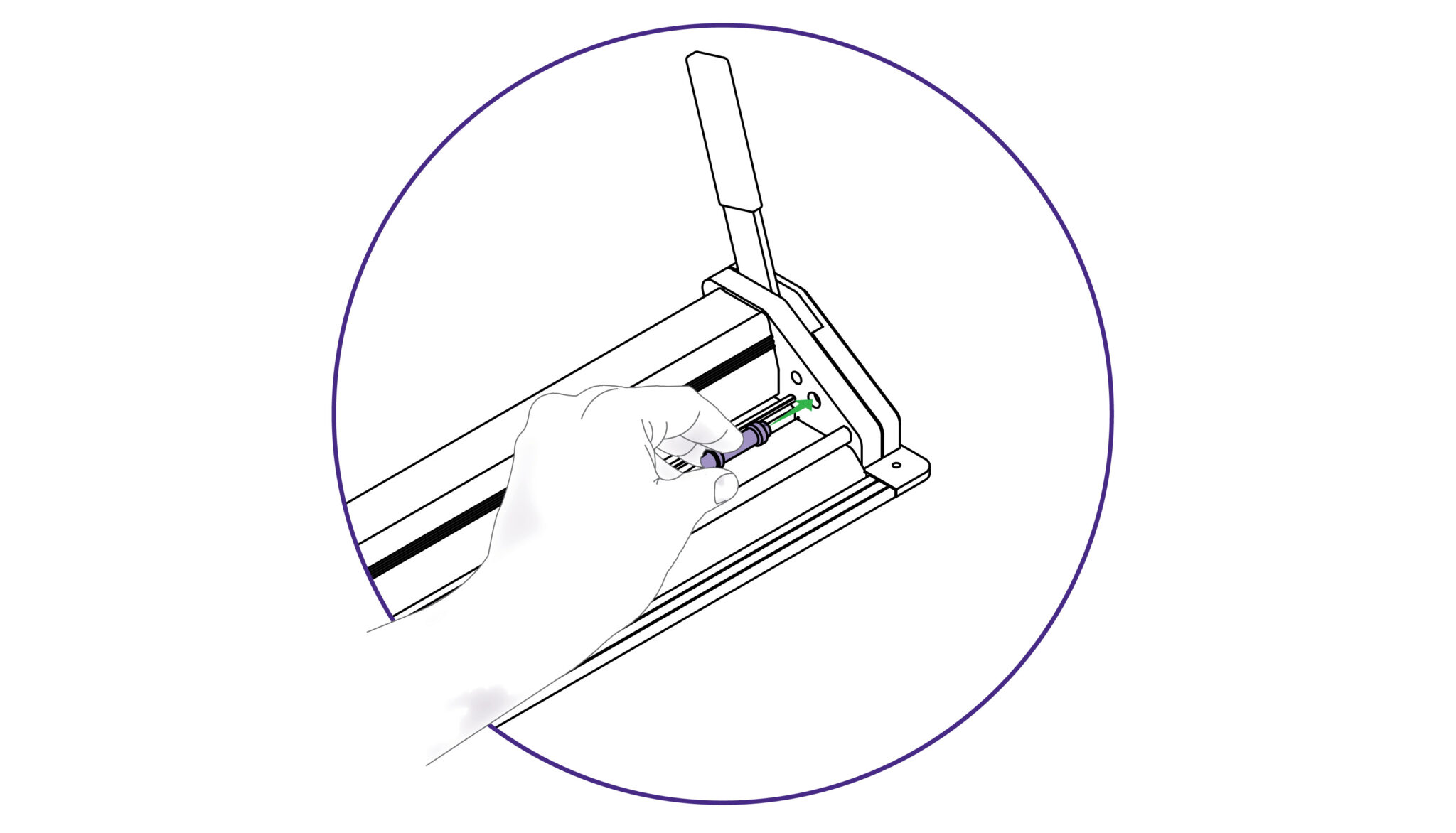
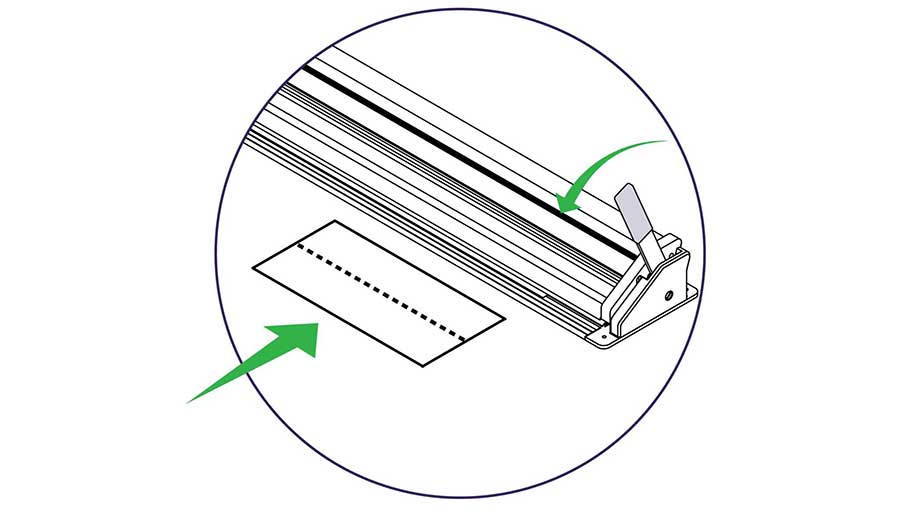
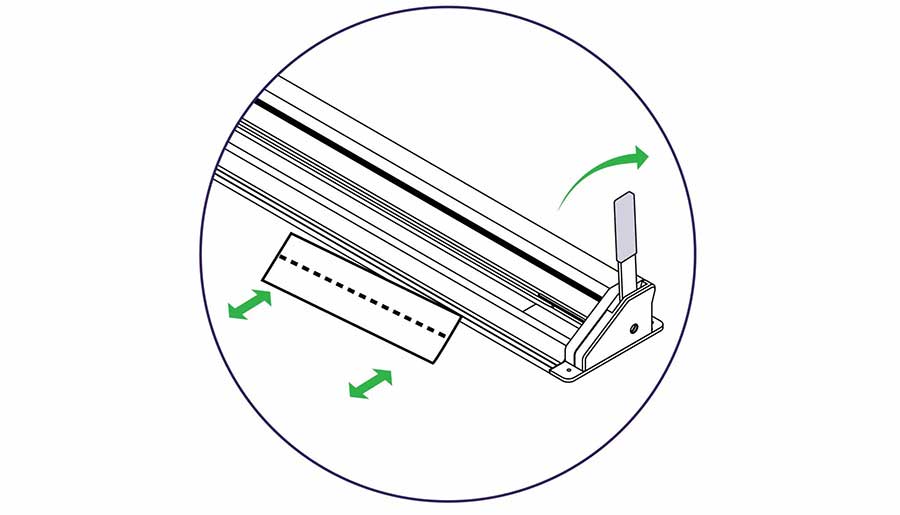
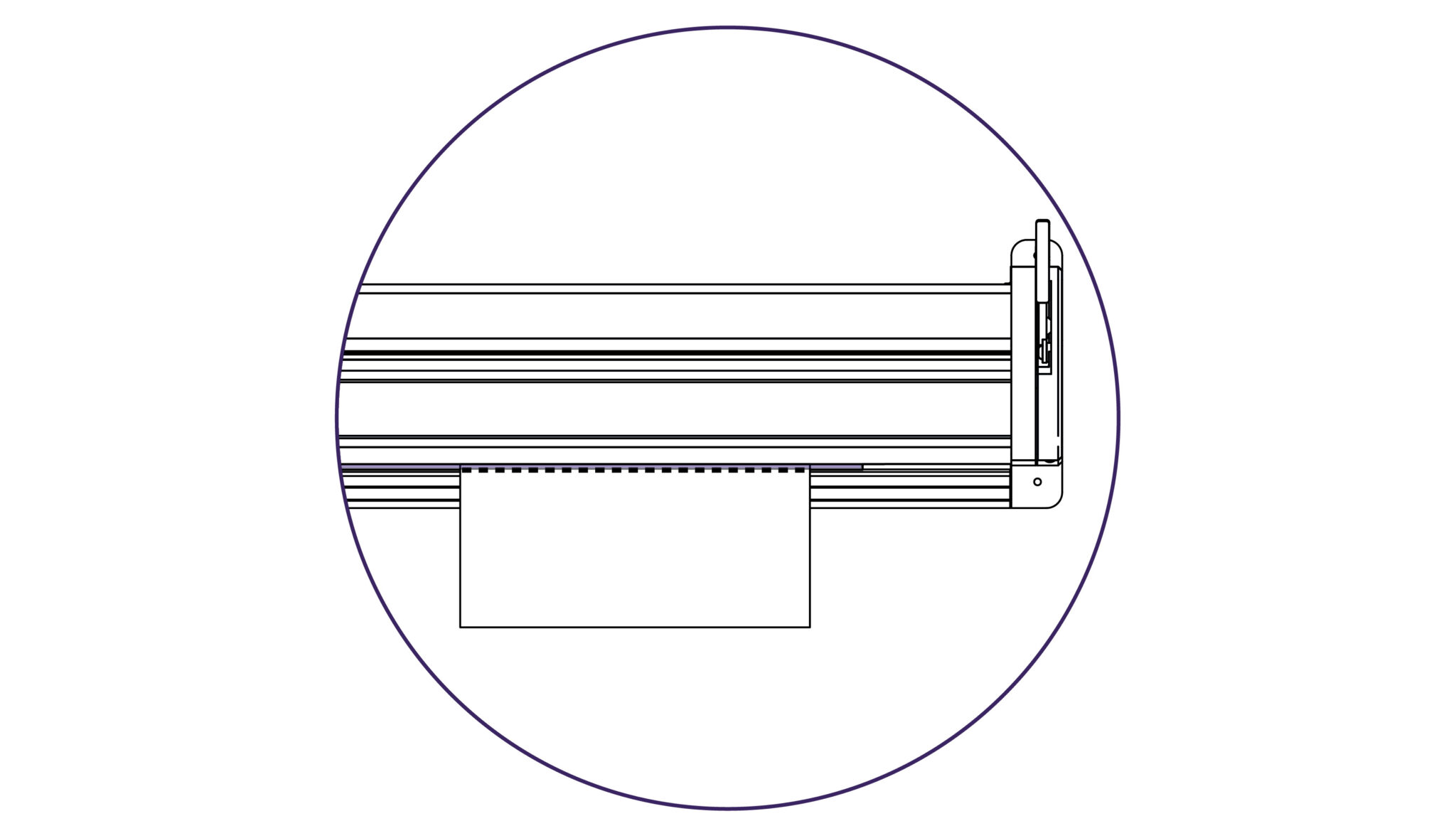
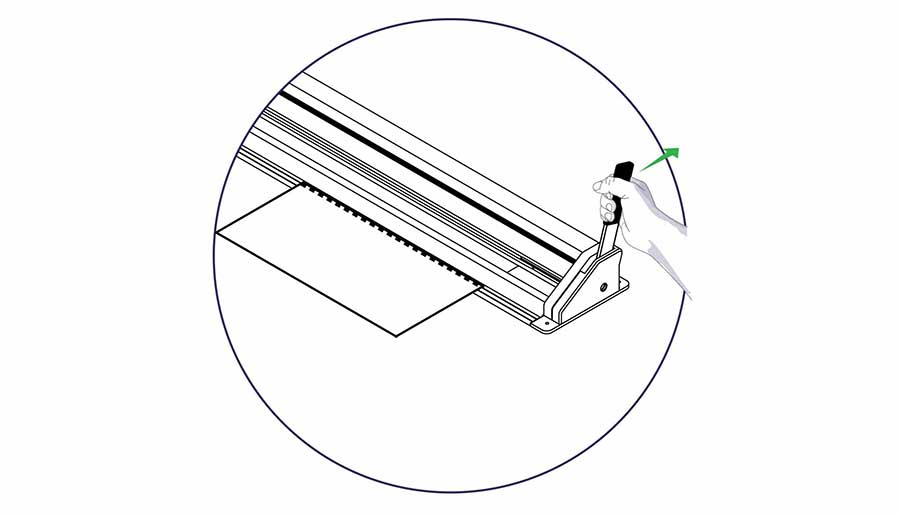
Wenn der Streifen vollständig ausgerichtet ist, senken Sie die Schneidstange durch Betätigen des Hebels auf das Material ab und arretieren Sie diese in der Position zum Schneiden des Materials. Weitere Schneidinformationen finden Sie in den Abschnitten zu den jeweiligen Werkzeugköpfen.
Siehe Schneidetechniken für den doppelten Grafik-Werkzeugkopf >
Siehe Schneidetechniken für den Textilien-Werkzeugkopf >
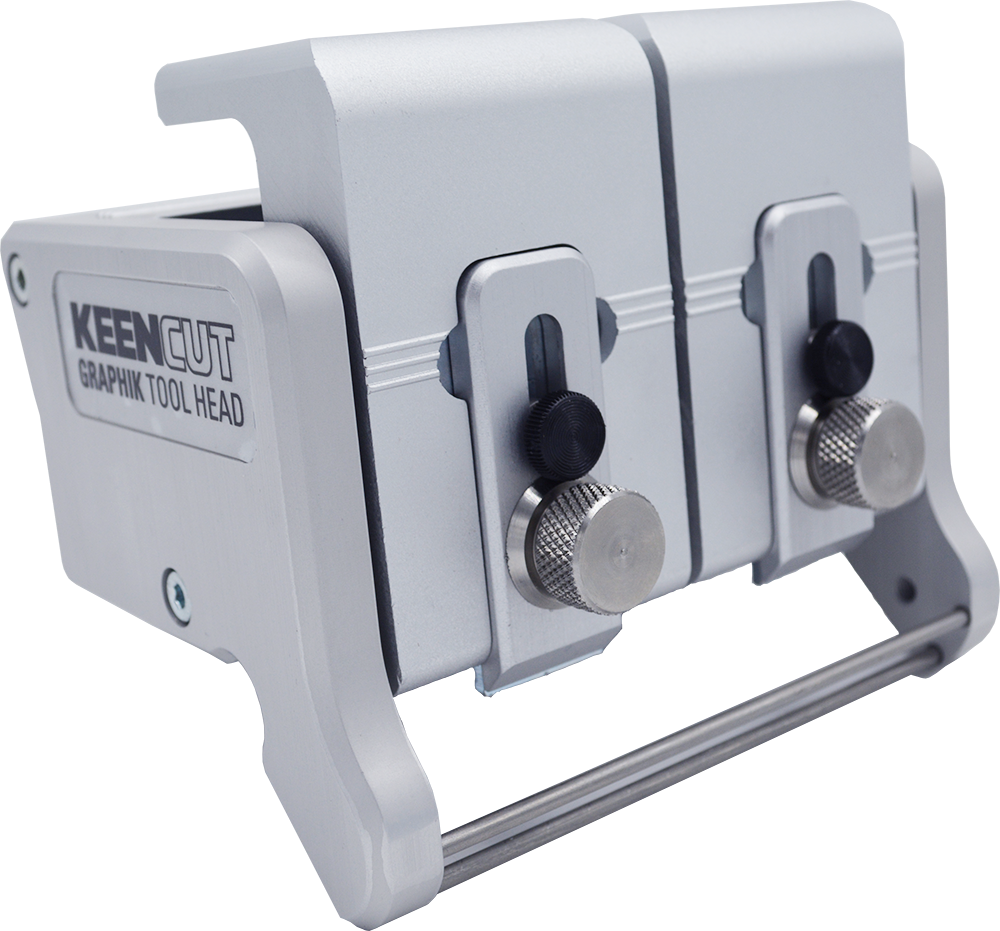
QuikSwap-Grafikwerkzeugkopf für Evolution3-Schneidegeräte mit zwei individuellen Klingenhaltern zum Schneiden in beide Richtungen. Grafikklingen sind stärker und stabiler als normale Klingen. Ideal für Vinyl, Banner, Karton, PVC-Schaumstoffplatten bis zu 13 mm, schaumstoffzentrierte Pappe, Wellpappe, Papier, Pop-up- und Roll-up-Materialien.
Dieser Kopf wird standardmäßig mit allen Evolution3-Schneidegeräten geliefert.
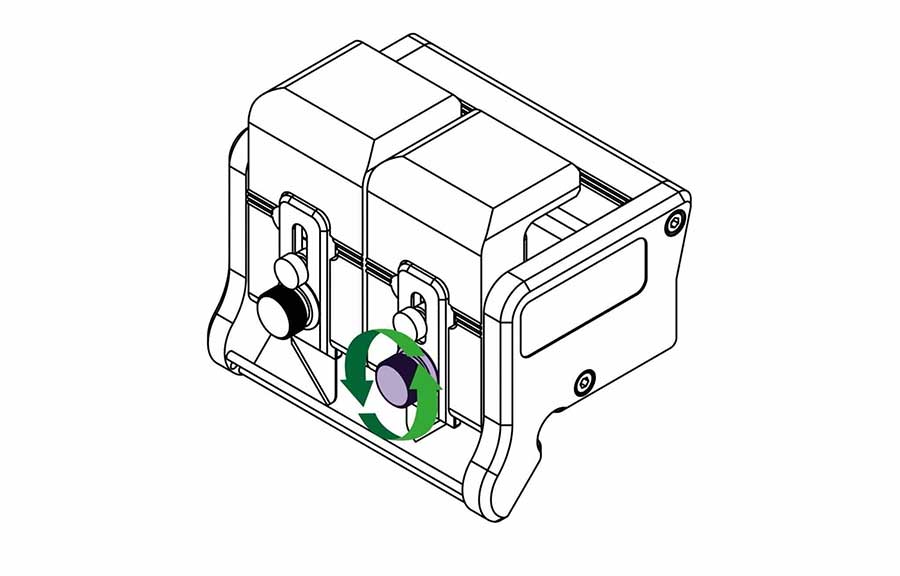
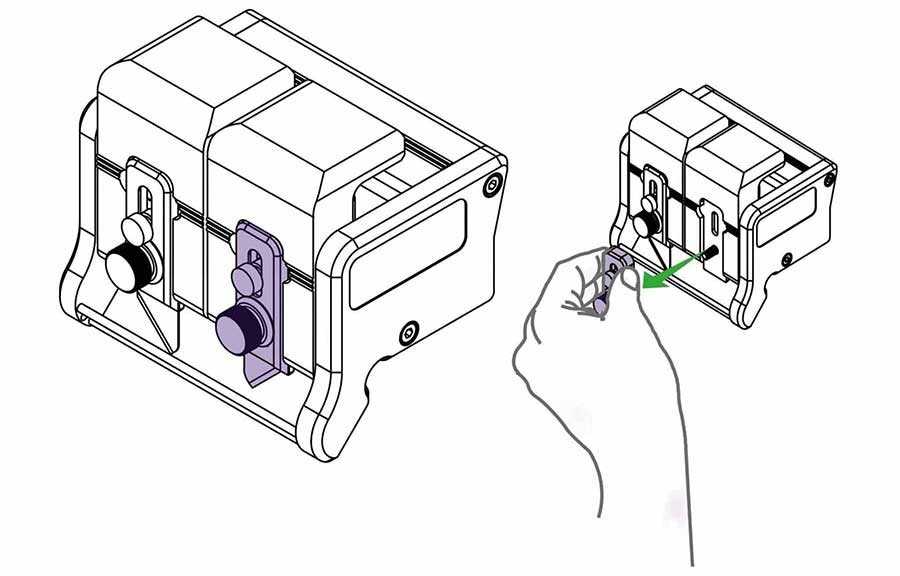
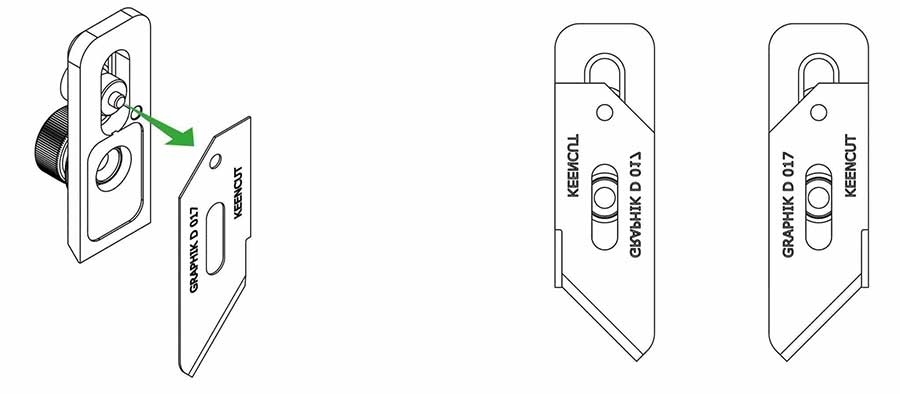
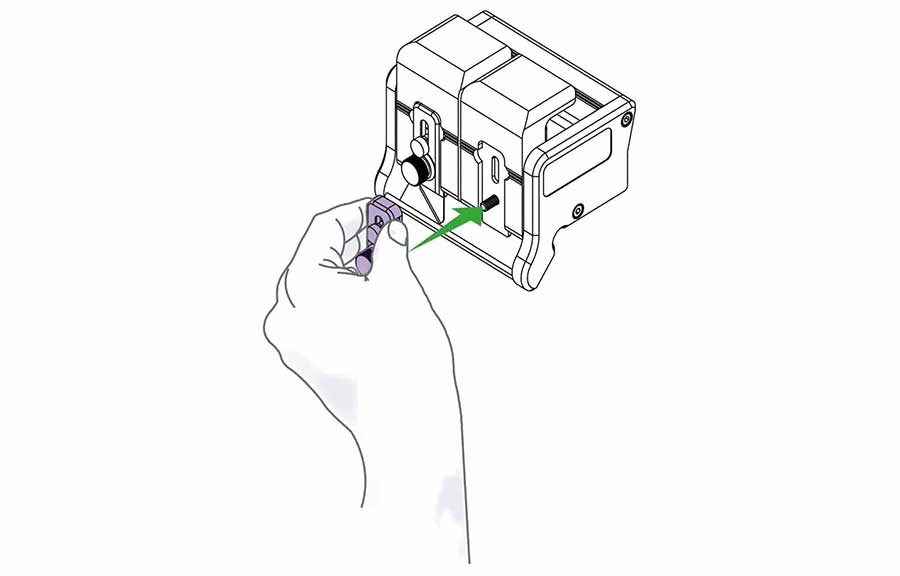
Bringen Sie die Klingenspannplatte wieder am Klingenhalter an. Ziehen Sie sie jedoch erst dann ganz fest an, wenn die Klingentiefe eingestellt ist (schauen Sie sich an, wie Sie die Klingentiefe einstellen>).
Wiederholen Sie den Vorgang ggf. mit dem anderen Klingenhalter.
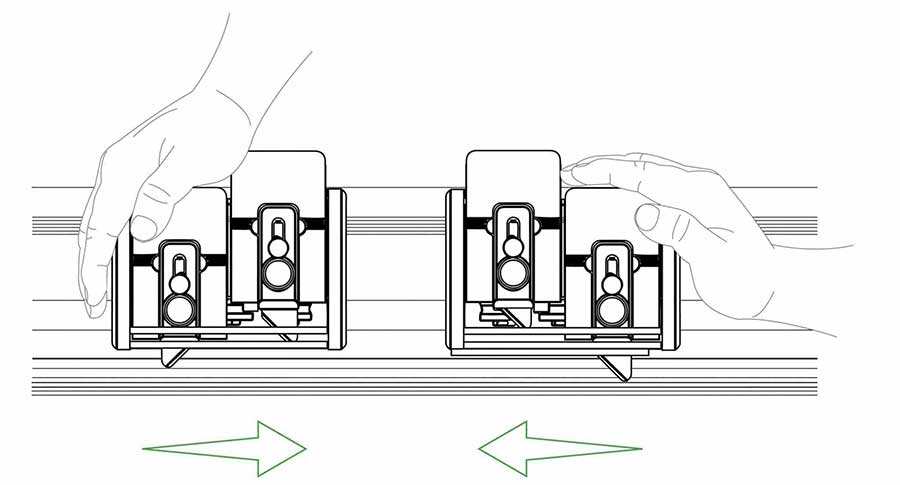
Der Schneidkopf kann zum Schneiden des Materials gezogen oder geschoben werden. Legen Sie das zu schneidende Material ein und richten Sie es aus, wie im Abschnitt „Einspannen des Materials“ beschrieben (schauen Sie sich an, wie Sie das Material ausrichten und einspannen >). Drücken Sie dann den gewählten Klingenhalter nach unten, während Sie den Schneidkopf entlang der Schneidstange schieben/ziehen.
Tipp: Zum Niederhalten des Klingenhalters ist lediglich der Druck eines Fingers erforderlich. Wenn sich der Klingenhalter nach dem Schnitt gehoben und die Klinge das Material nicht durchtrennt hat, führen Sie einfach einen erneuten Schnitt durch. Dies könnte ein Anzeichen dafür sein, dass das Material in zwei Hüben geschnitten werden sollte, indem die doppelte Klingentiefe wie oben beschrieben eingestellt wird.
Heben Sie eventuelle stumpfe Klingen an und ersetzen Sie sie durch eine neue Grafikklinge. Achten Sie darauf, dass sie in die richtige Richtung für die gewünschte Schnittrichtung zeigt. Stecken Sie den kleinen Stift in das Loch an der Oberseite der Klinge und richten Sie sie an der Kante der Spannplatte aus.
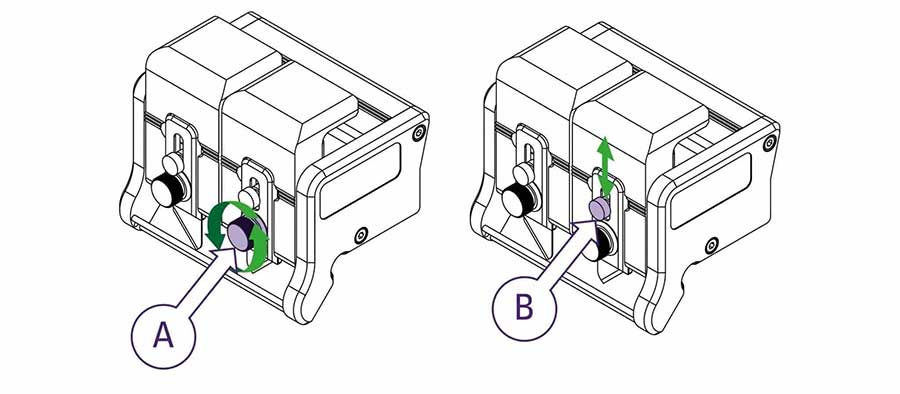
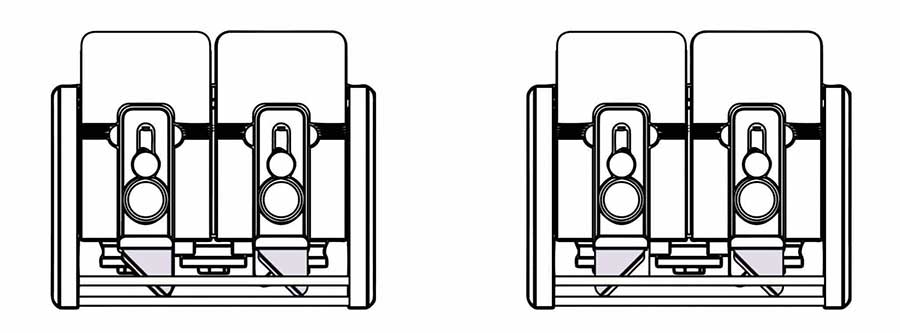
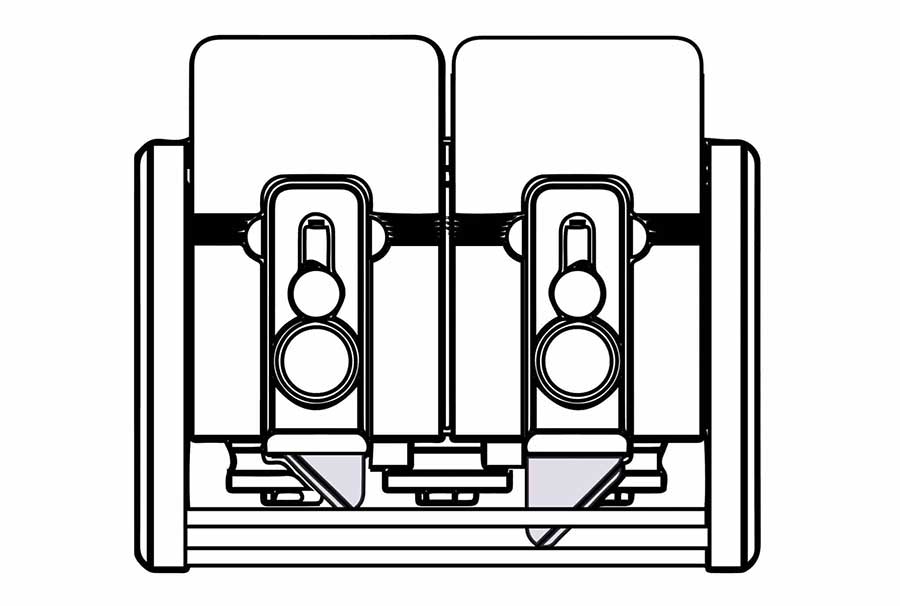
Zudem lässt sich die Schnitttiefe der Klingen einstellen. Wenn also ein dickes Material auf einem langen Schneidegerät geschnitten wird, sodass zwei Schnitte durchgeführt werden sollten, kann die eine Klinge so eingestellt werden, dass sie die Hälfte der Dicke in einer Richtung schneidet, und die andere Klinge so eingestellt werden, dass sie die gesamte Tiefe in der anderen Richtung schneidet.
HINWEIS: Die folgenden Angaben gelten für Rechtshänder.
Linkshänder sollten den Schnitt am linken Ende des Schneidegeräts durchführen und die Schnittrichtung und Handpositionen umkehren.
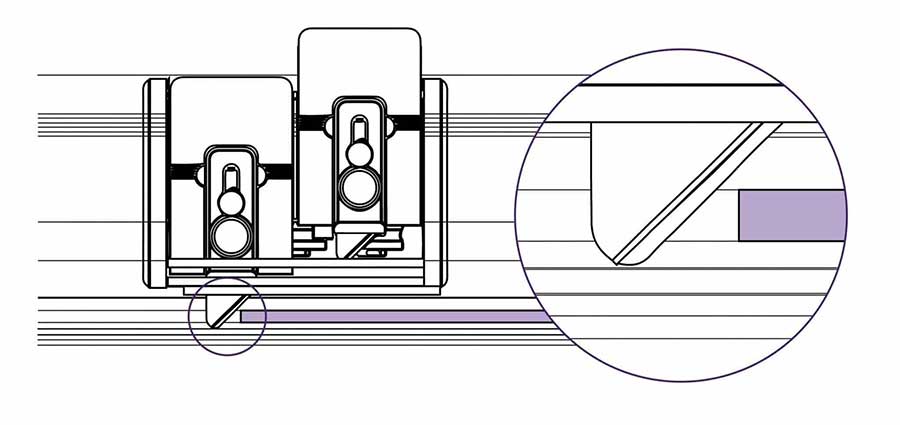
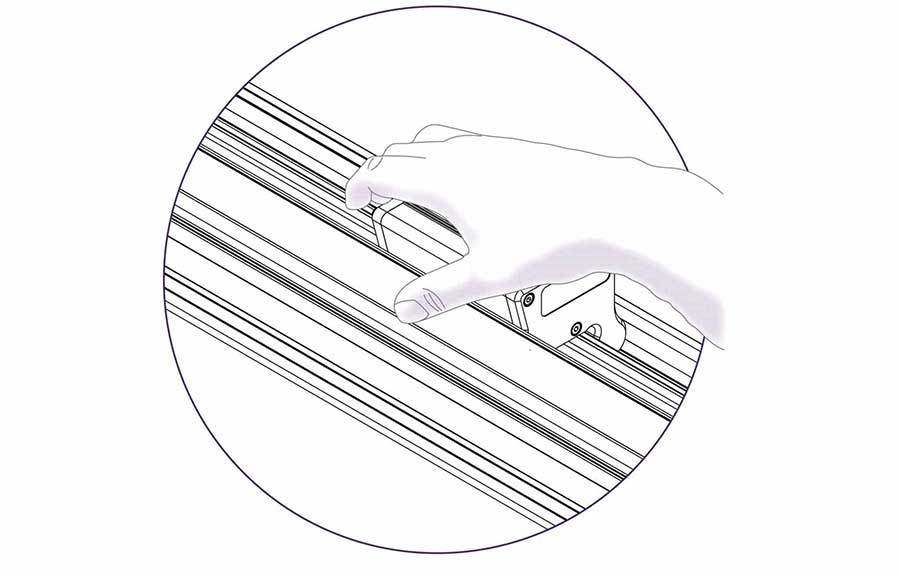
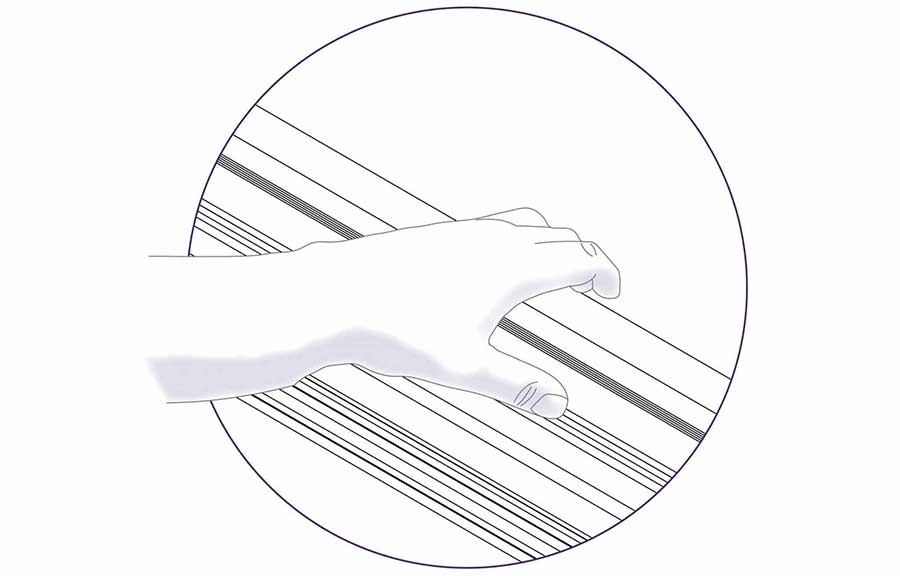
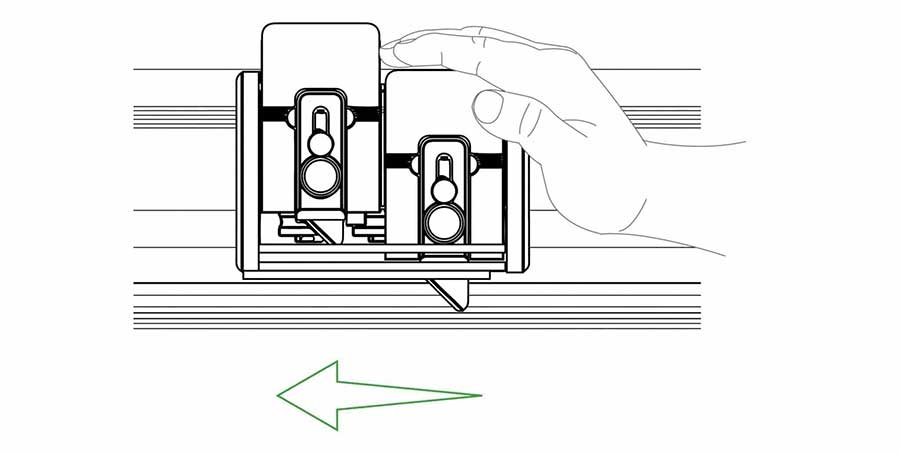
Das Schneiden von Aluminiumverbundplatten mit dem Grafik-Werkzeugkopf wird nicht empfohlen.
Schauen Sie sich an, wie man Aluminiumverbundplatten mit dem Kipp-Werkzeugkopf schneidet >
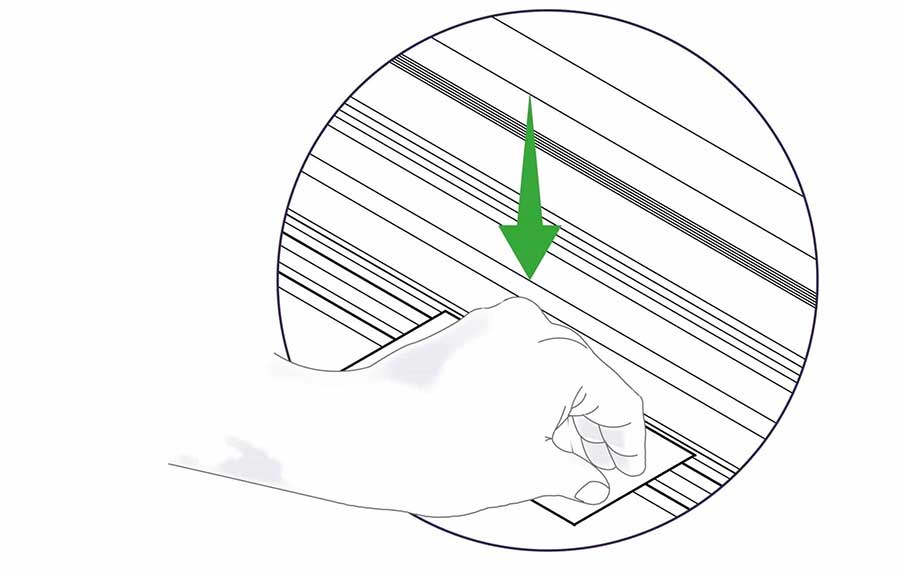
Dünne Materialien wie Papier und Kunststofffolien lassen sich leicht schneiden. Man sollte jedoch darauf achten, das Material zu Beginn des Schnitts zu unterstützen. Wenn Sie mit dem Zeigefinger oder Daumen leicht auf die Kante des Materials drücken, wird verhindert, dass sich das Material faltet, wenn die Klinge zu schneiden beginnt.
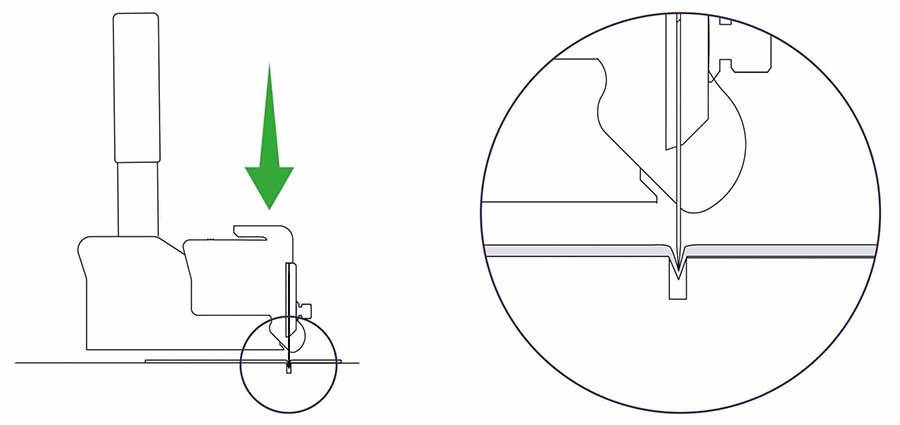
Vergewissern Sie sich, dass das Material beim Schneiden nicht in die Schneidnut gedrückt wird. In diesem Fall eignet sich das Material wahrscheinlich zum Schneiden mit der Rundklinge des Textilien-Werkzeugkopfs, bei dem die Unterseite des Materials auf einer Schneidmatte liegt. Kurzfristig kann die Grafikklinge auf der Kunststoff-Schneidleiste verwendet werden. Anweisungen hierzu finden Sie in der Anleitung für den Textilien-Werkzeugkopf.
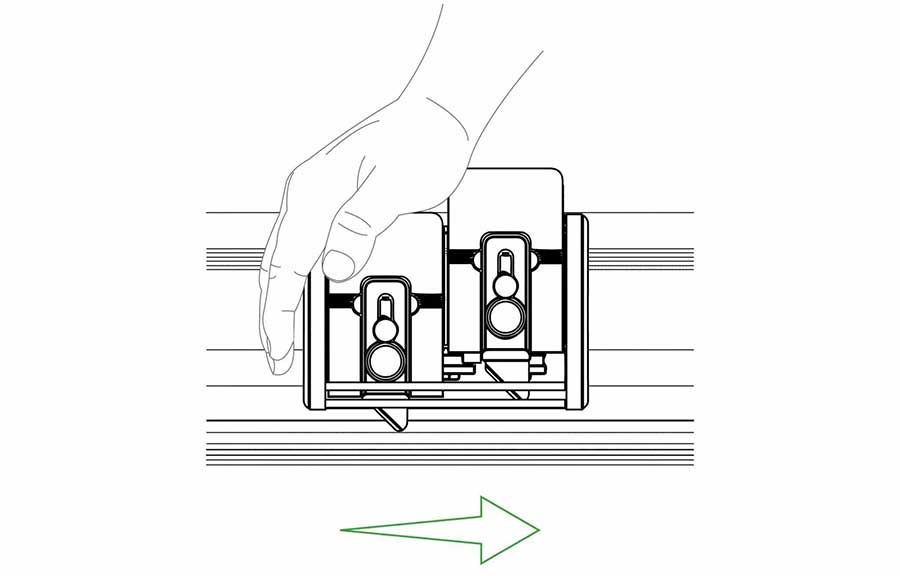
Acryl und andere Kunststoffe können angeritzt werden, indem die Klinge auf die minimale Tiefe eingestellt und rückwärts über die Oberfläche geführt wird, während Sie gleichzeitig den Klingenhalter fest nach unten drücken.
Entfernen Sie das Material vom Schneidegerät, um es mit der Hand zu brechen. Bei einigen Kunststoffen kann ein mehrmaliges Anritzen von Vorteil sein.
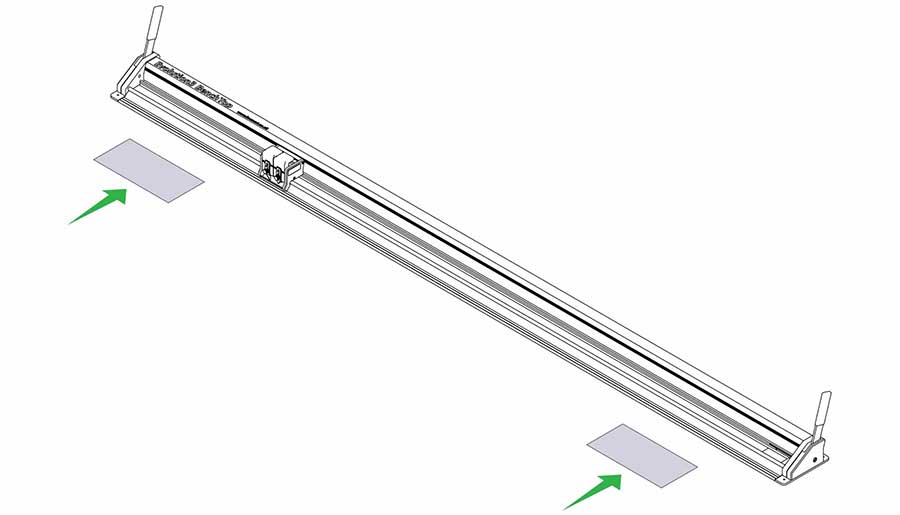
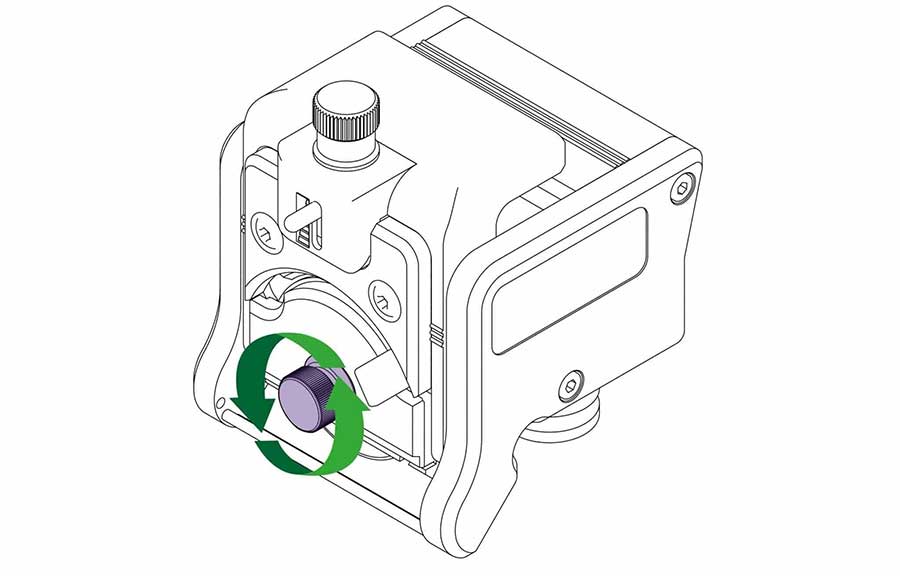
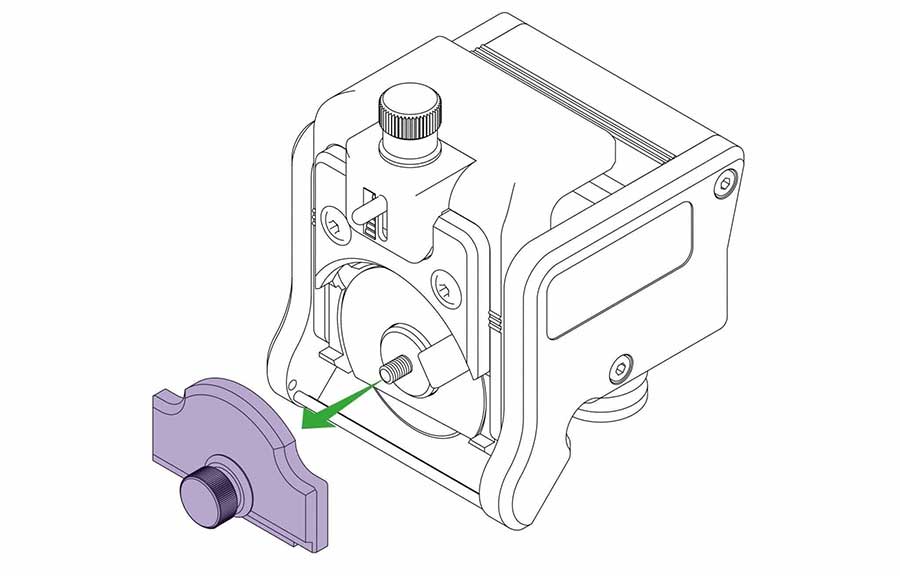
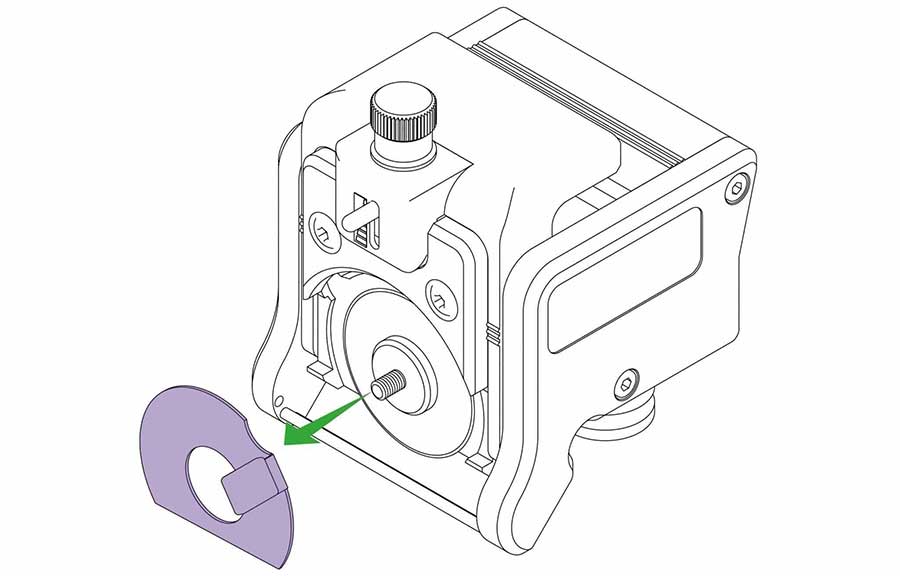
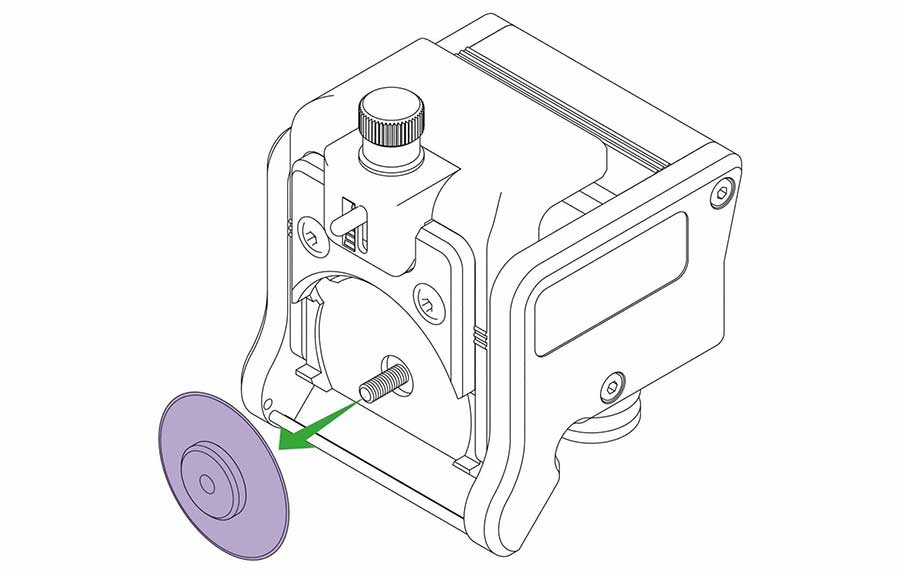
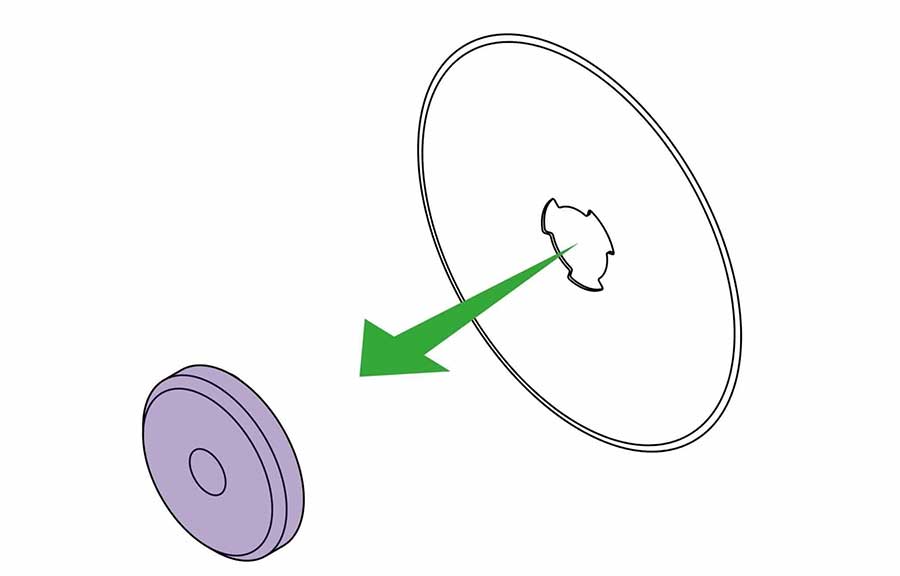
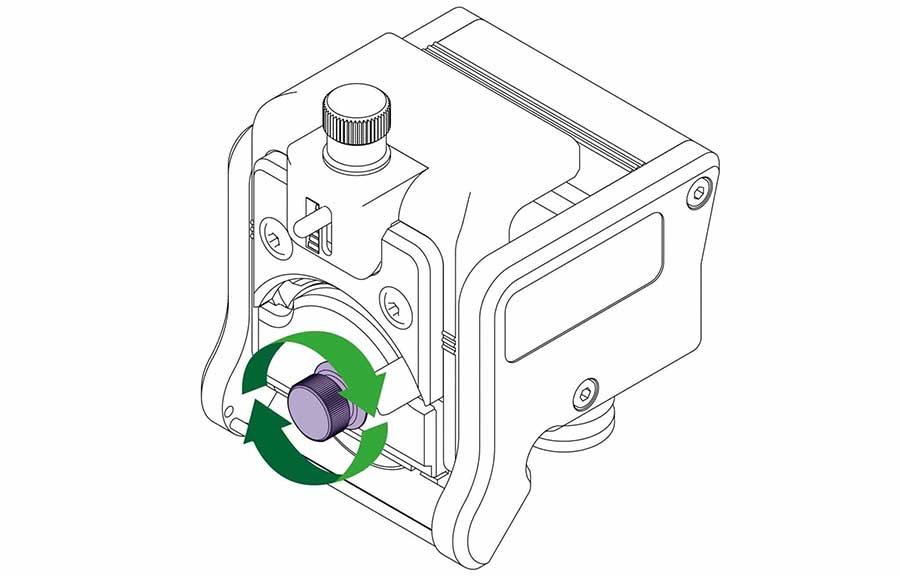
WICHTIG: Vor der Verwendung des Textilien-Werkzeugkopfs müssen Sie eine Schneidmatte verwenden.
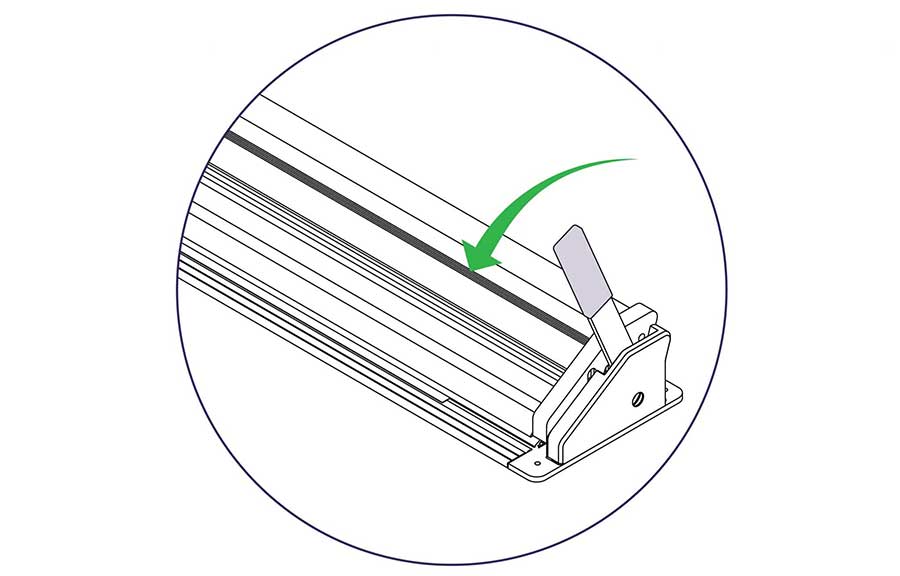
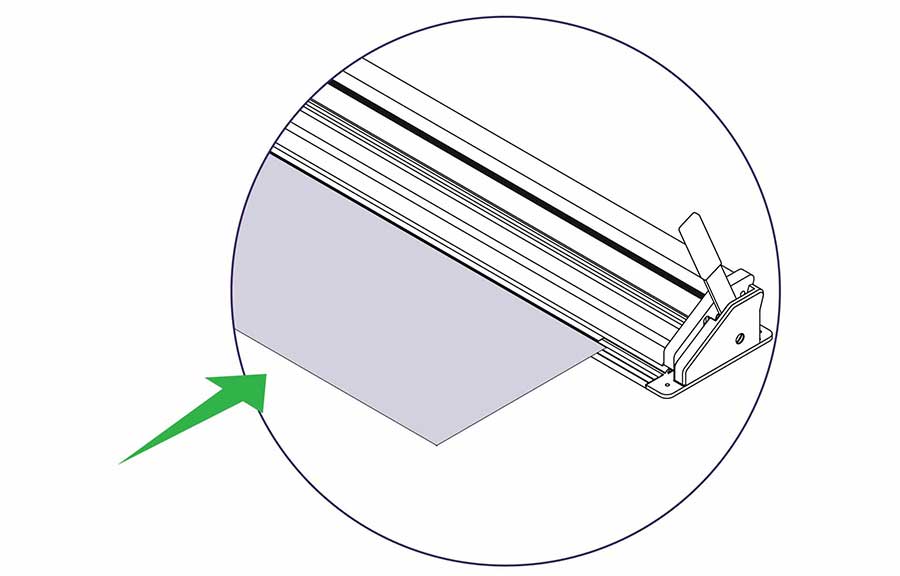
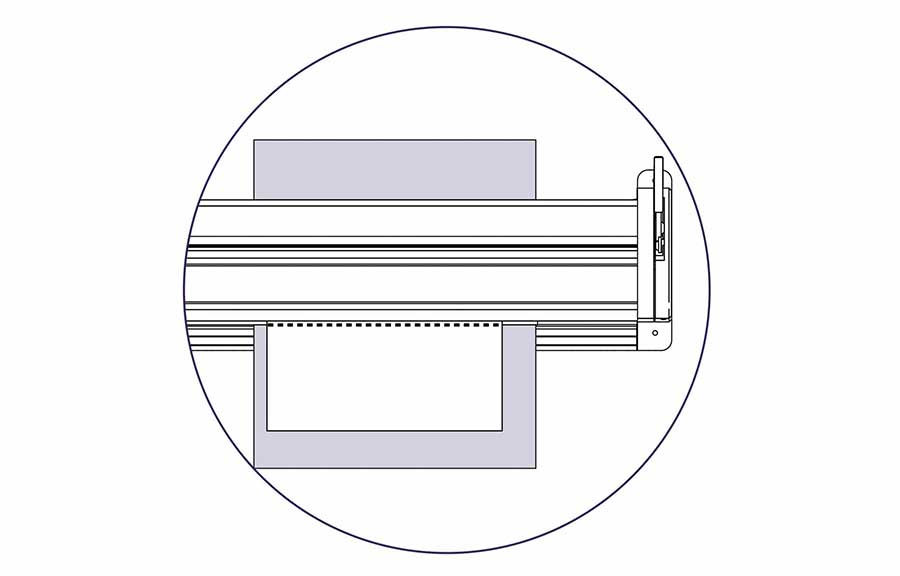
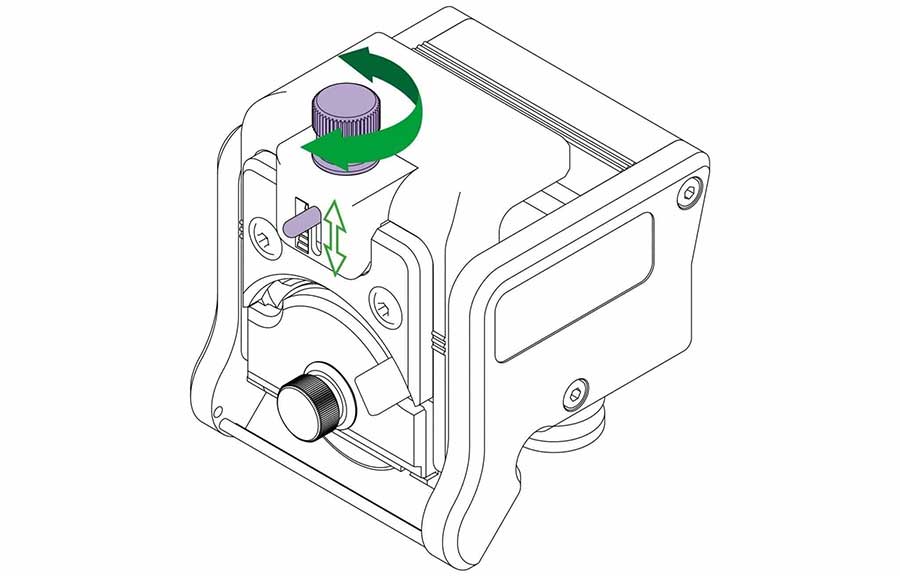
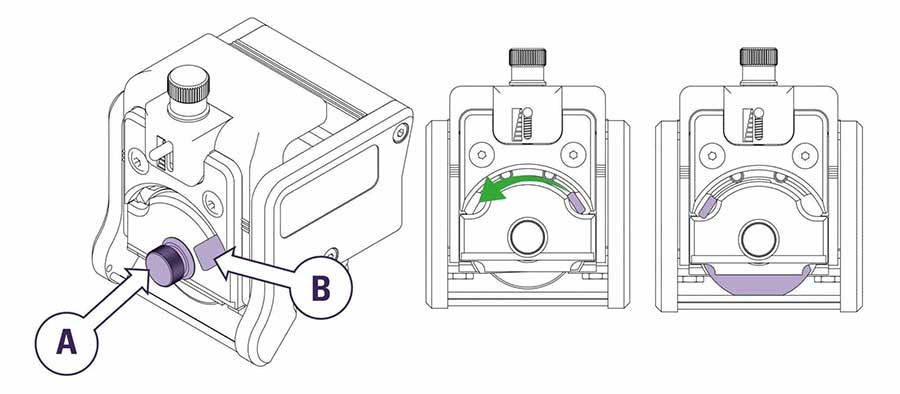
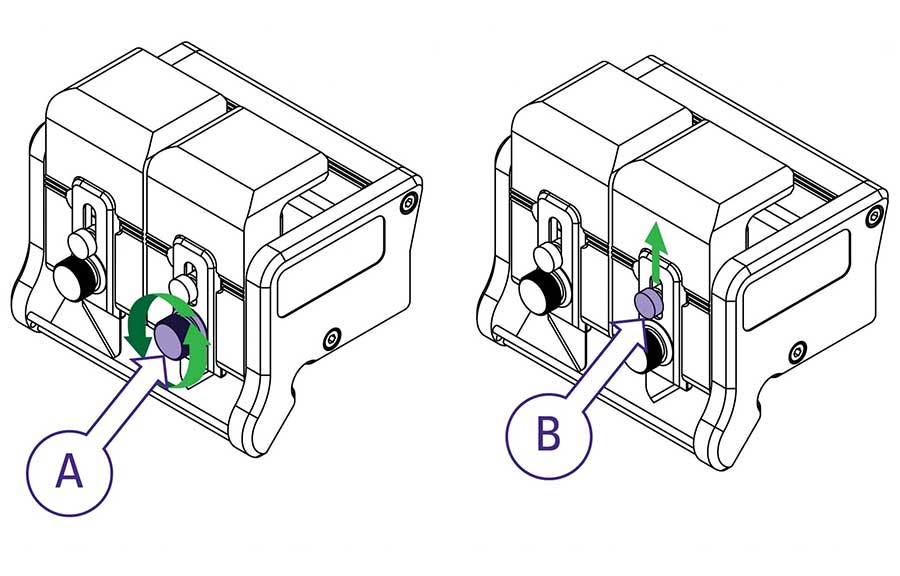
Drehen Sie den roten Messerschutz mithilfe der Lasche (B), um die Klinge freizulegen oder zu verbergen. Wenn er sich nur schwer drehen lässt, lösen Sie den Klemmknopf (A) ein wenig. Vergewissern Sie sich, dass er vor dem Schneiden richtig eingestellt ist, sodass sich die Klinge gerade noch drehen kann, ohne sich seitlich zu bewegen.
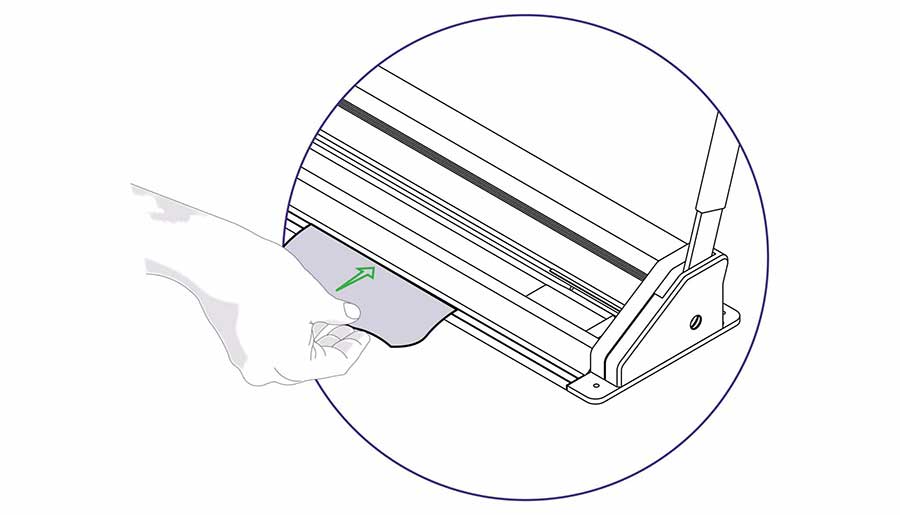
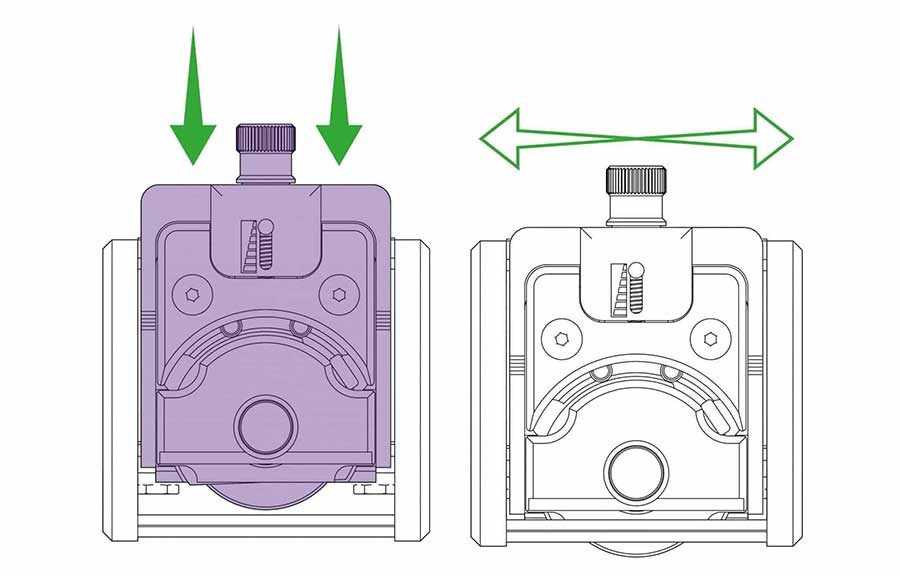
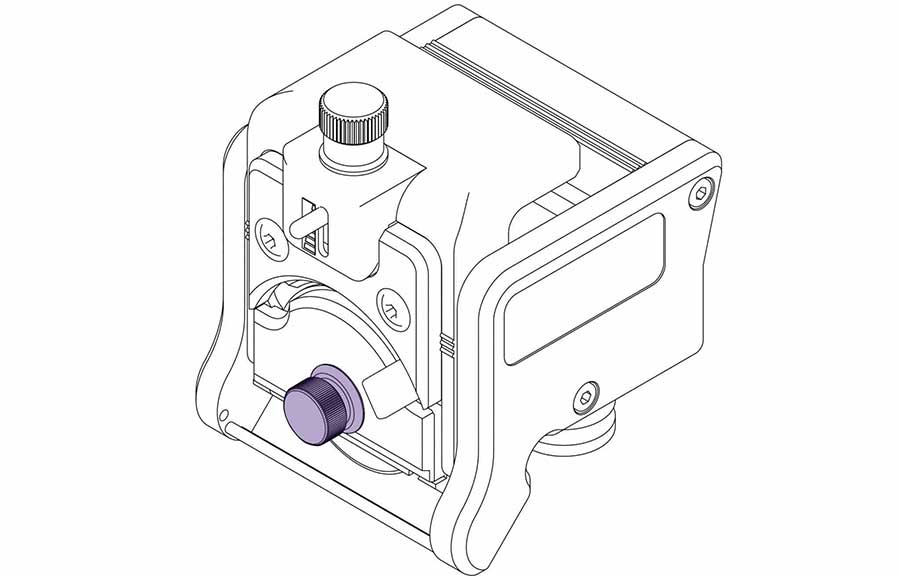
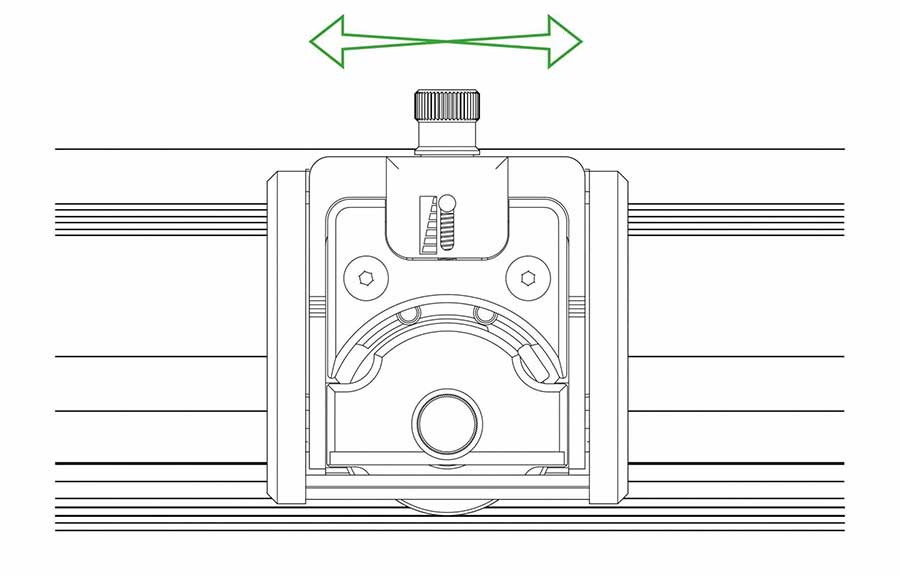
HINWEIS: Der Textilien-Werkzeugkopf kann auch zum Schneiden vieler anderer dünner Materialien wie Papier und Folie verwendet werden.
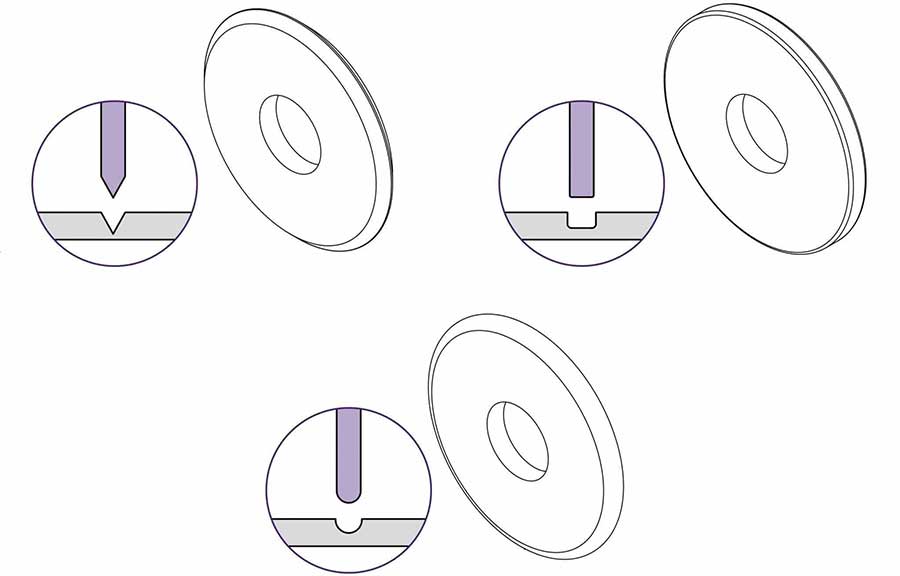
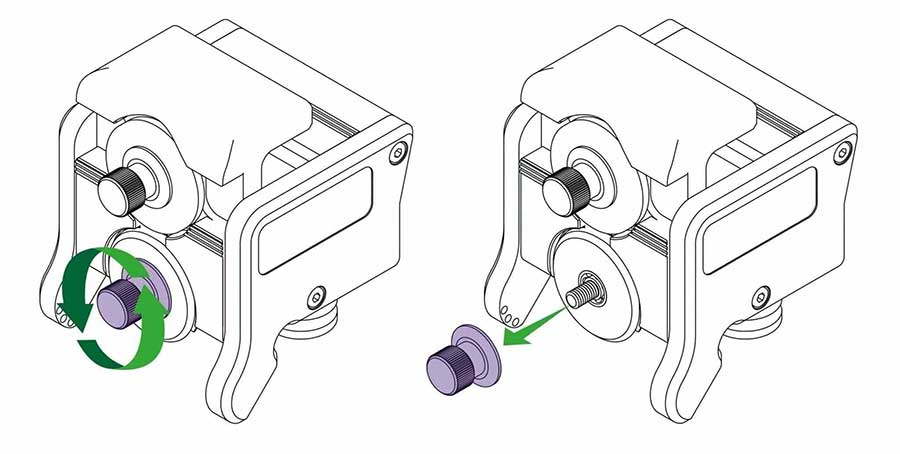
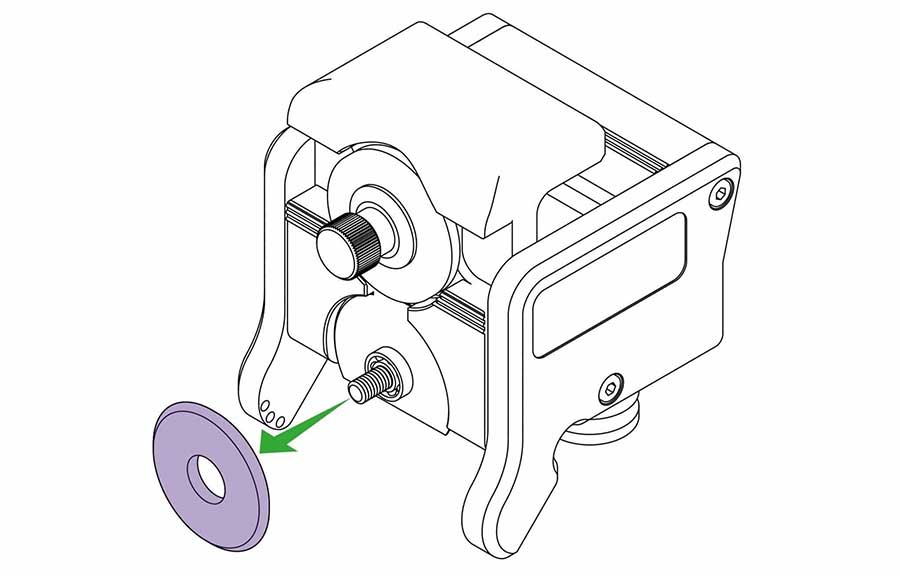
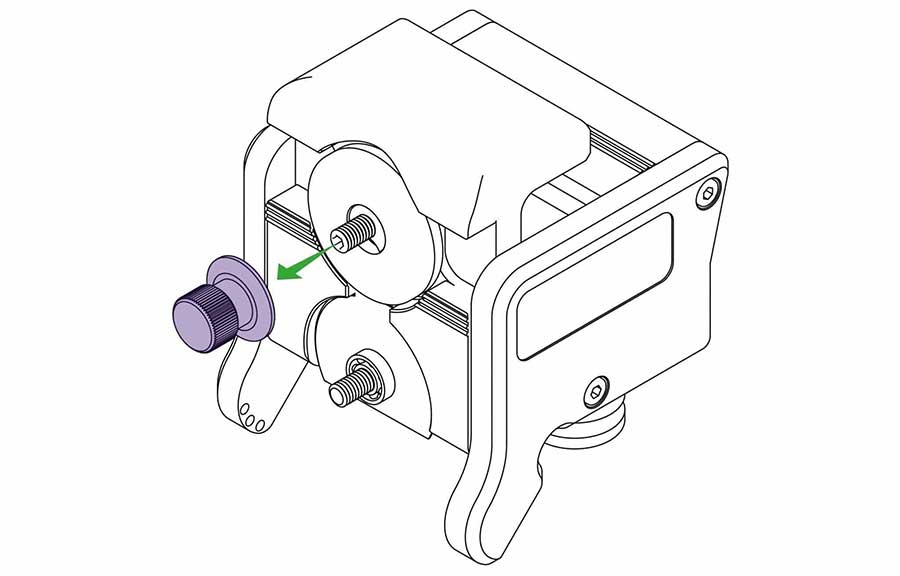
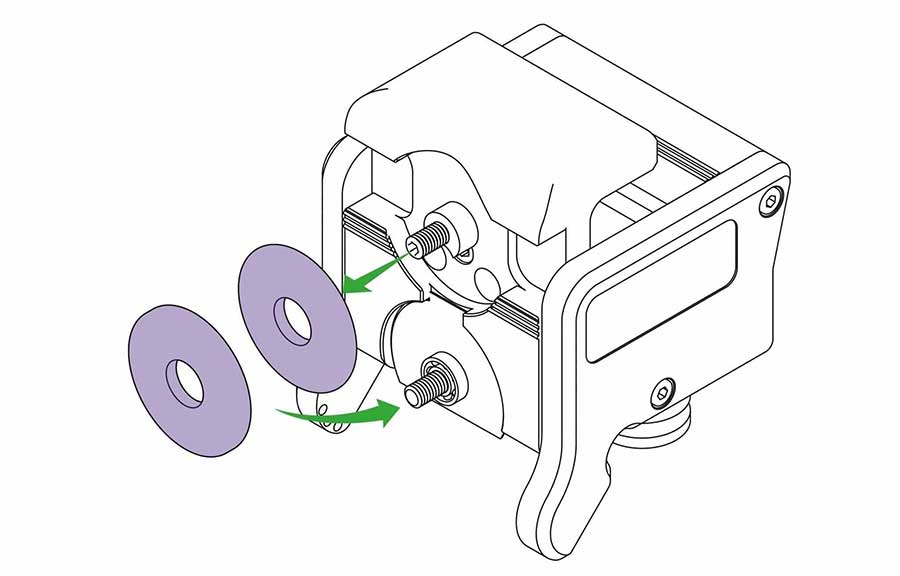
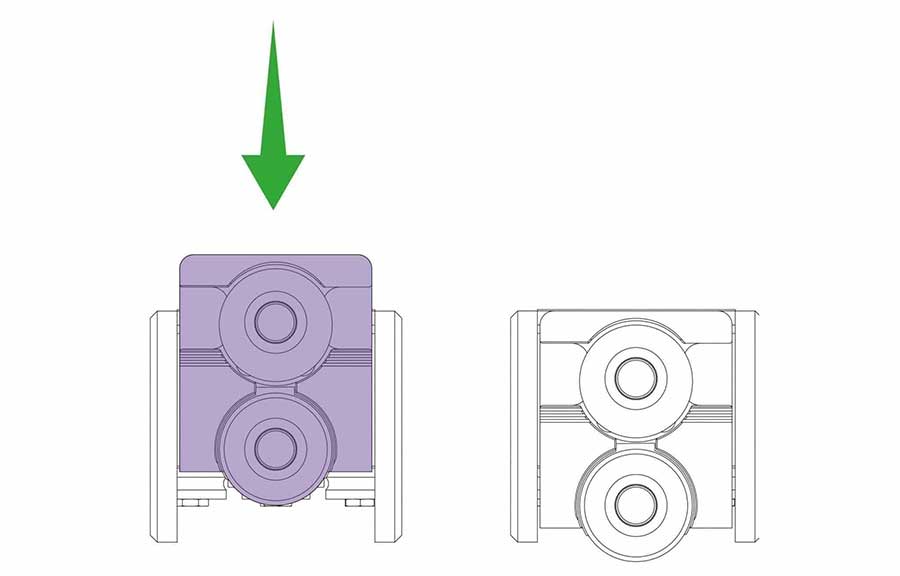
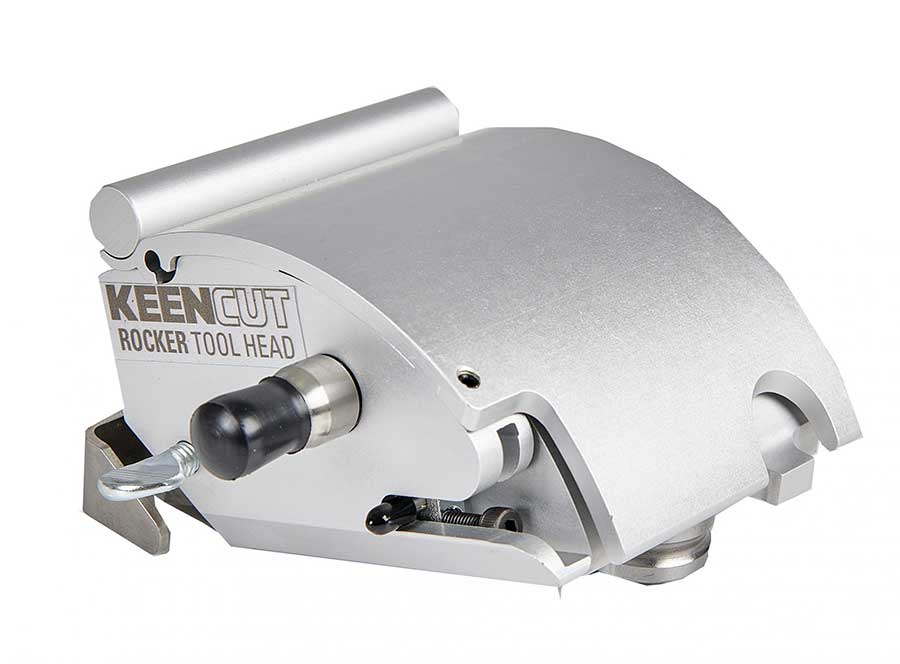
Der Kipp-Werkzeugkopf wurde speziell entwickelt, um beim täglichen Schneiden perfekten Komfort zu bieten. Der Werkzeugkopf passt sich der Wölbung Ihrer Hand an, sodass Sie mit Leichtigkeit auch dichtere Materialien schneiden können.
Der Kipp-Werkzeugkopf kann mit Klingen für mittlere Beanspruchung und der Spezialklinge Tech D012 betrieben werden. Damit können Sie neben Standardmaterialien auch Aluminiumverbundplatten (ACP) schneiden.
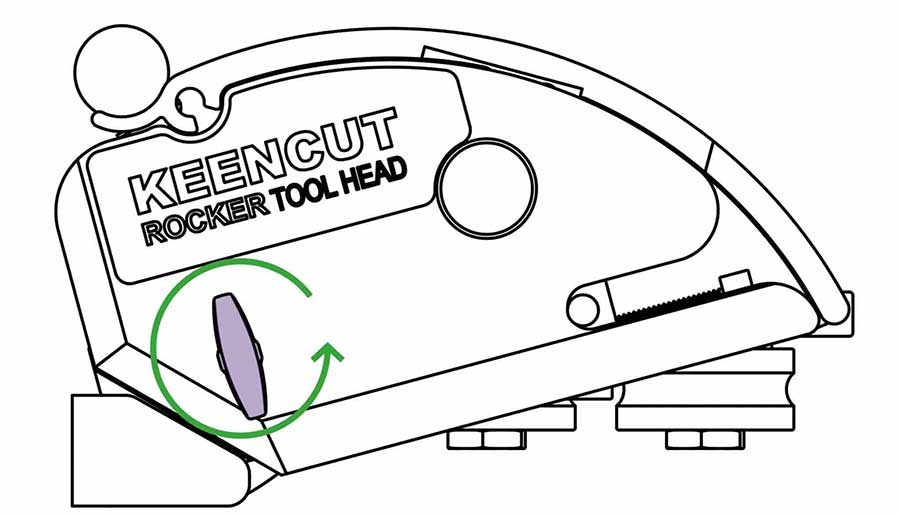
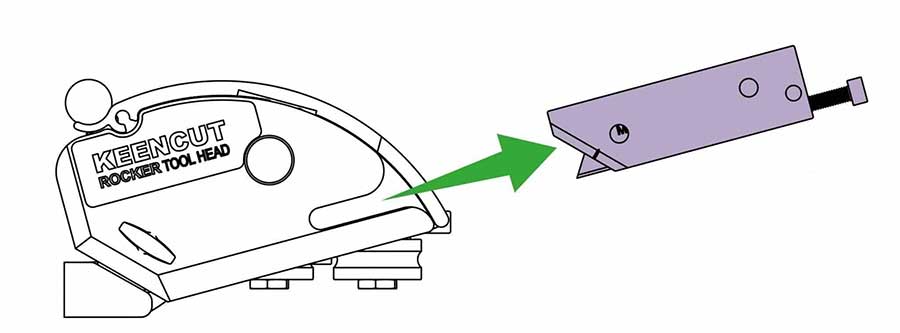
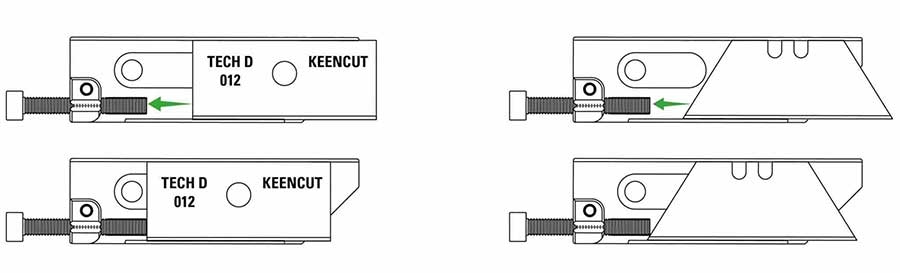
Platzieren Sie die Klinge zwischen den beiden Führungen, der Magnet hält sie nun an Ort und Stelle. Schieben Sie sie jetzt zurück, bis sie die Klingentiefenschraube berührt. Die Klingentiefenschraube kann eingestellt werden, um die Klinge korrekt an die Dicke des zu schneidenden Materials anzupassen.
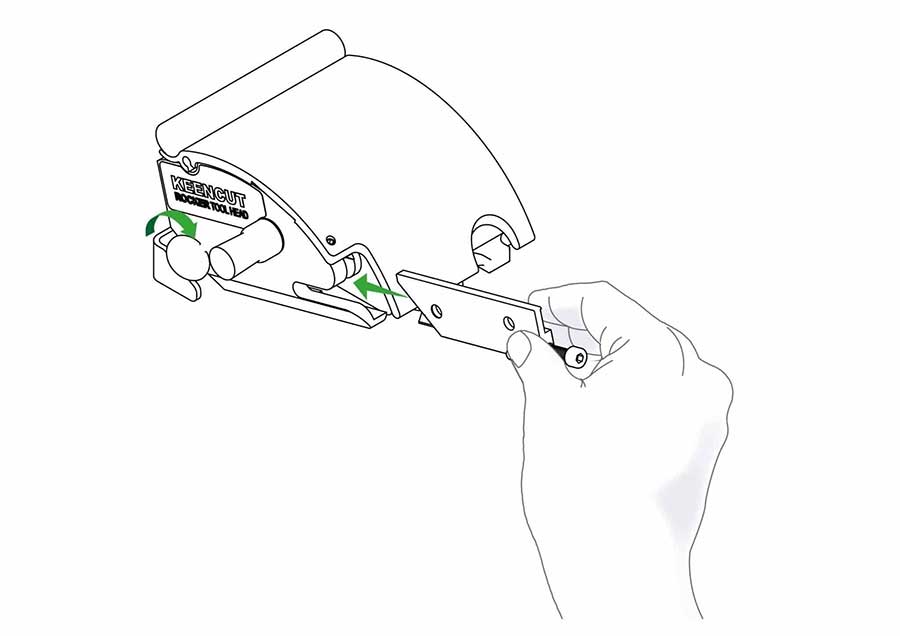
Aluminiumverbundplatten können mit dem Kipp-Werkzeugkopf geschnitten werden. Das folgende Verfahren ist nur für den gelegentlichen Einsatz gedacht. Zum regelmäßigen Schneiden sollte SteelTrak in Betracht gezogen werden.
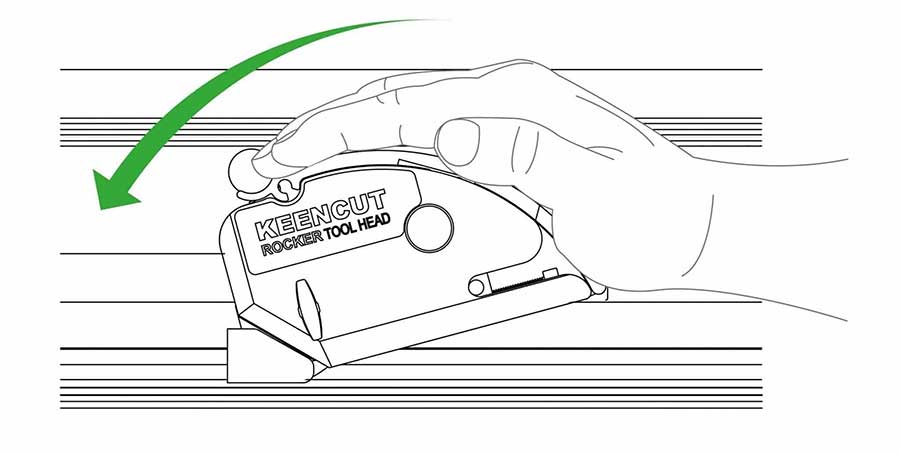
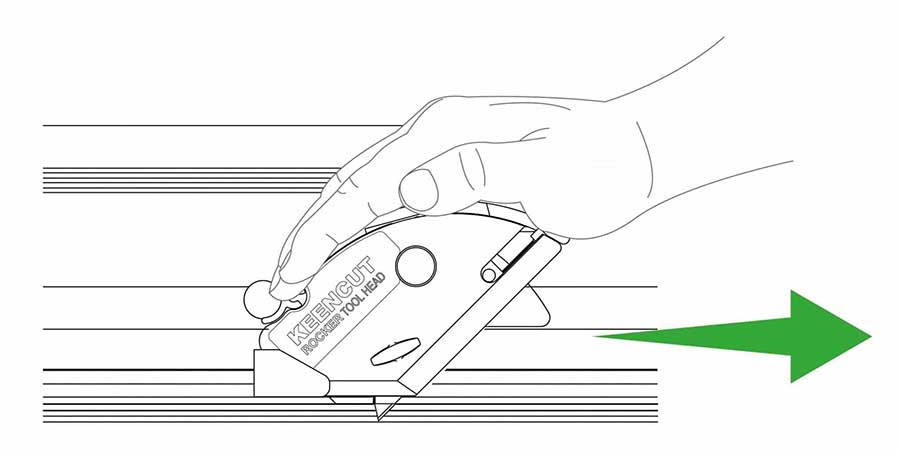
Ziehen Sie den Kipp-Werkzeugkopf bei eingeführter Klinge in einer kontinuierlichen Bewegung am Material entlang, um optimale Ergebnisse zu erzielen.
Wenn das Material zu Beginn des Schnitts Falten wirft, drücken Sie das Material mit dem Zeigefinger der anderen Hand auf die Grundplatte und halten Sie es fest, während die Klinge in das Material eindringt.
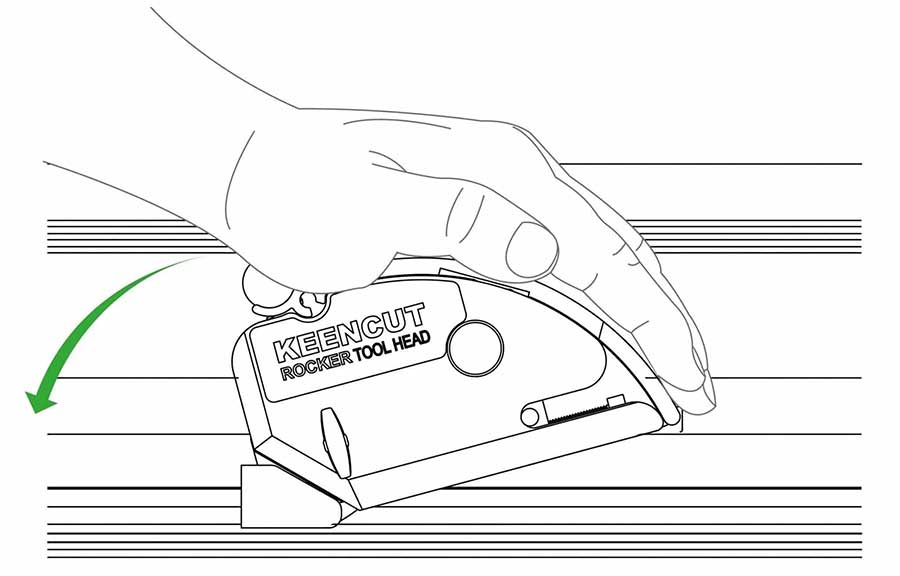
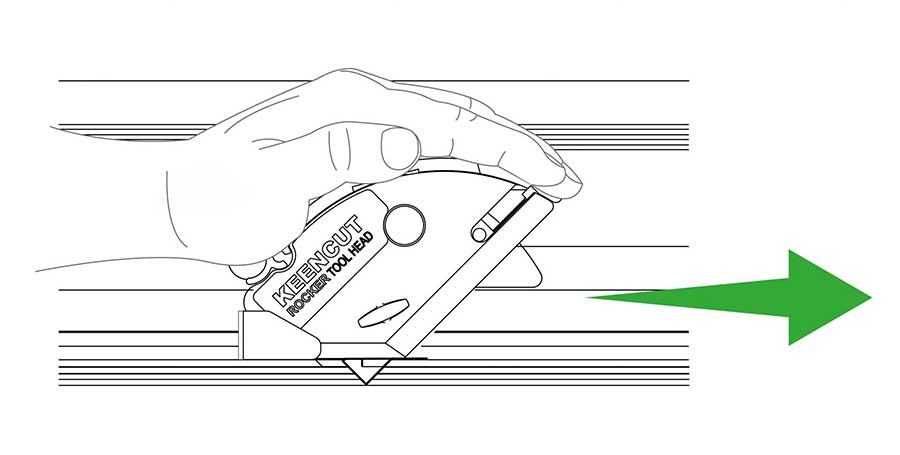
Aluminiumverbundplatten können mit dem Kipp-Werkzeugkopf geschnitten werden. Das folgende Verfahren ist nur für den gelegentlichen Einsatz gedacht. Zum regelmäßigen Schneiden sollte SteelTrak in Betracht gezogen werden.
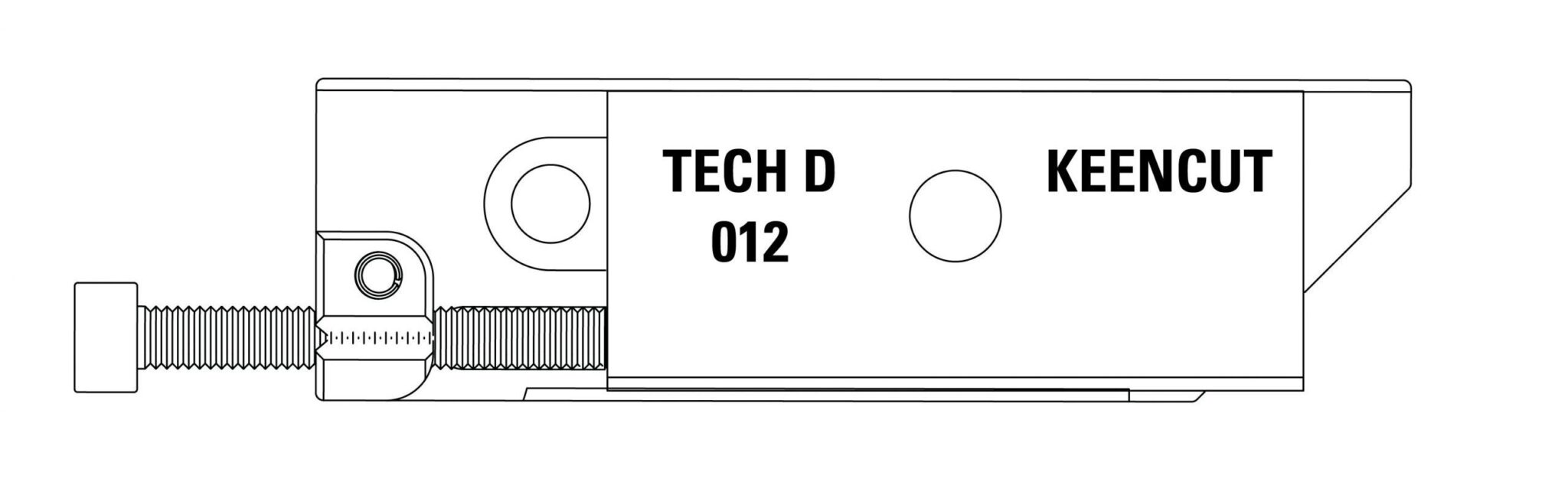
Schneiden Sie mit der Push-Technik durch den Aluminiumverbundplatte. In der Regel sind 5-6 Klingendurchgänge und etwas Kraft erforderlich, um das Material vollständig zu durchtrennen.
Die endgültige Oberfläche sollte sauber sein. Die Kanten können jedoch scharf sein und müssen mit einer Feile bearbeitet werden.
Alternativ können einige Aluminiumverbundplatten nach dem Schneiden der oberen Folie gebrochen werden. Biegen Sie das Material dazu ein paar Mal hin und her, um die untere Folie zu brechen, und säubern Sie dann die Kanten mit einer Feile.
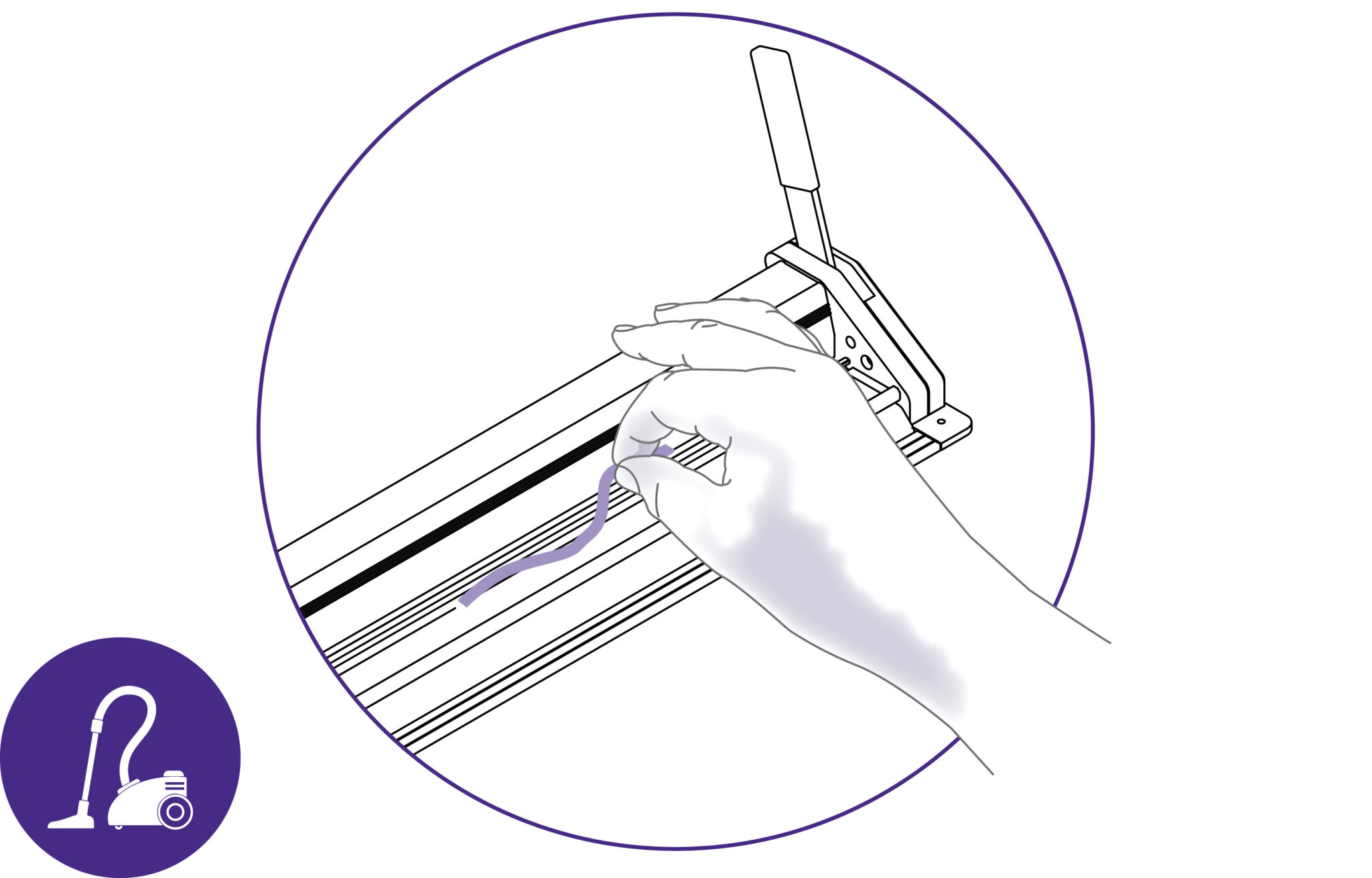
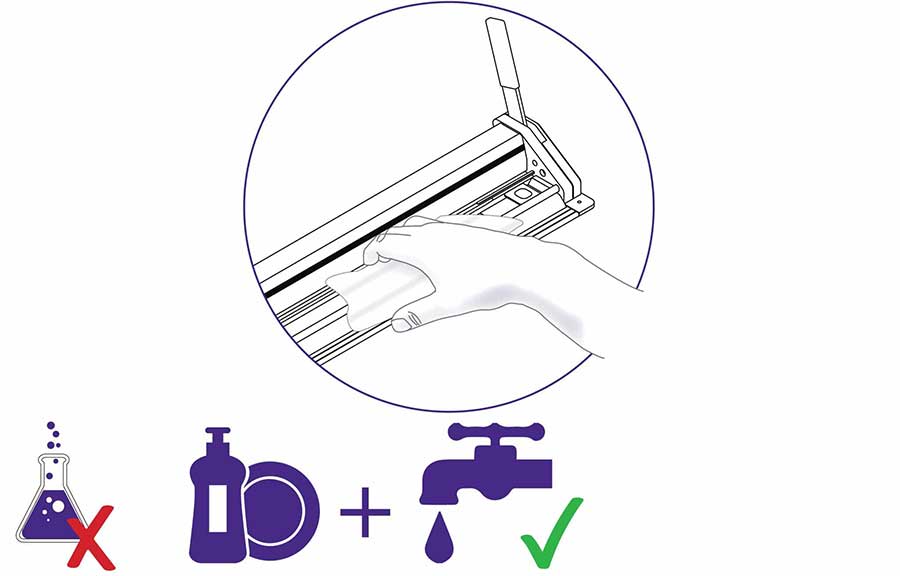
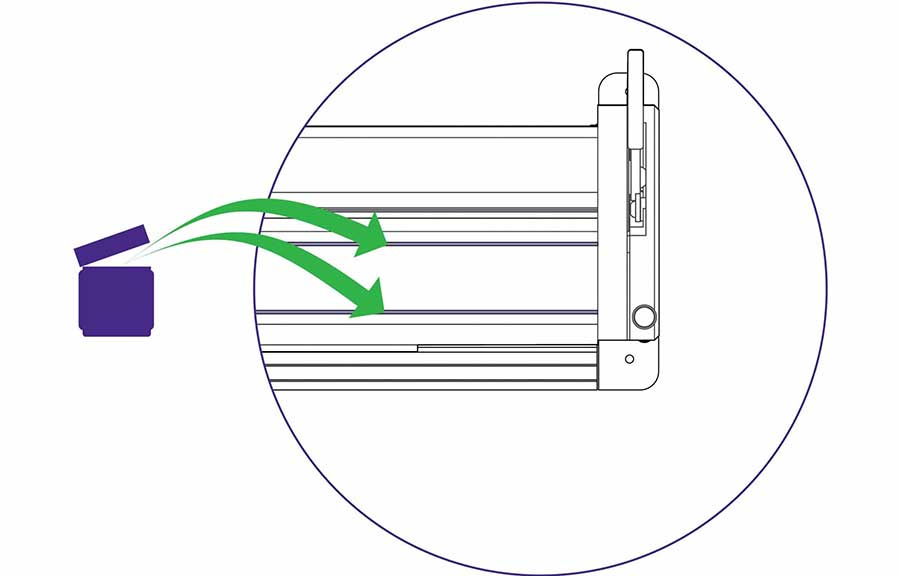
WICHTIG: Vergewissern Sie sich, dass Sie einen Ersatz-Sichtstreifen haben, bevor Sie fortfahren.
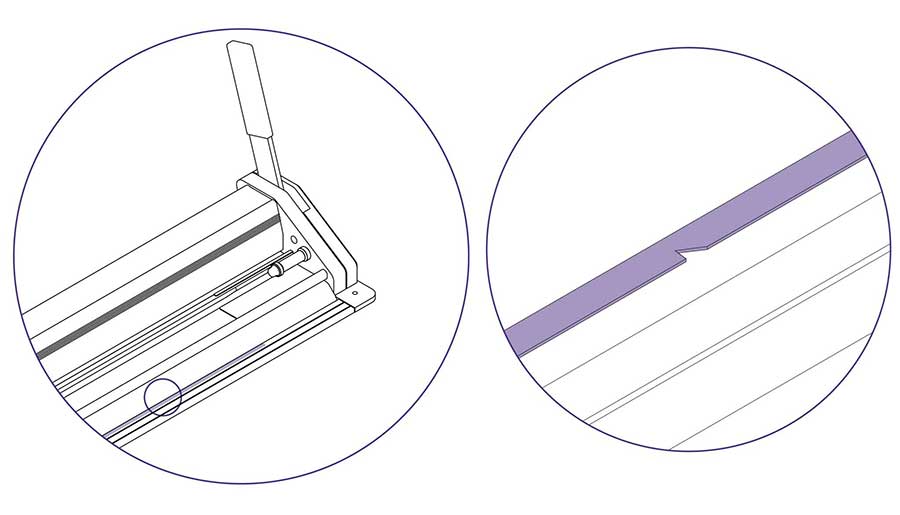
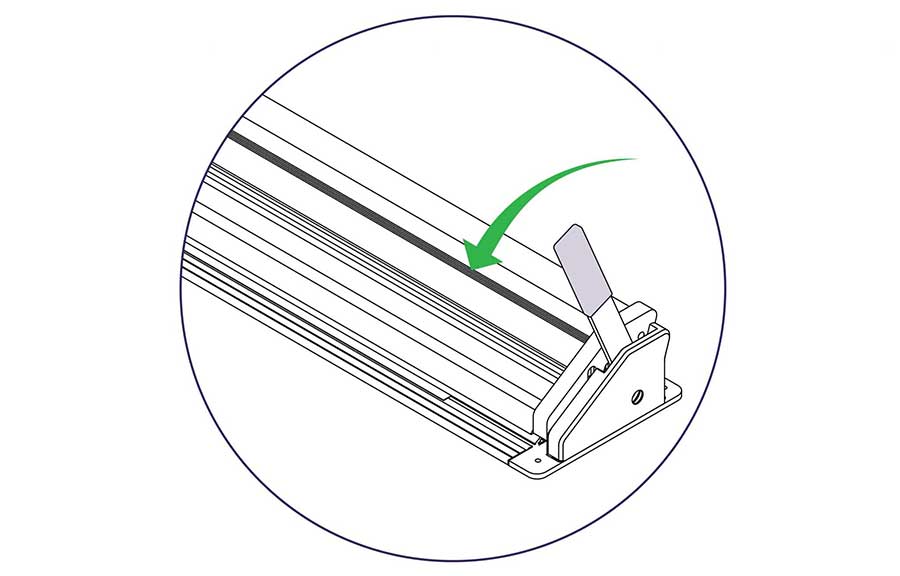
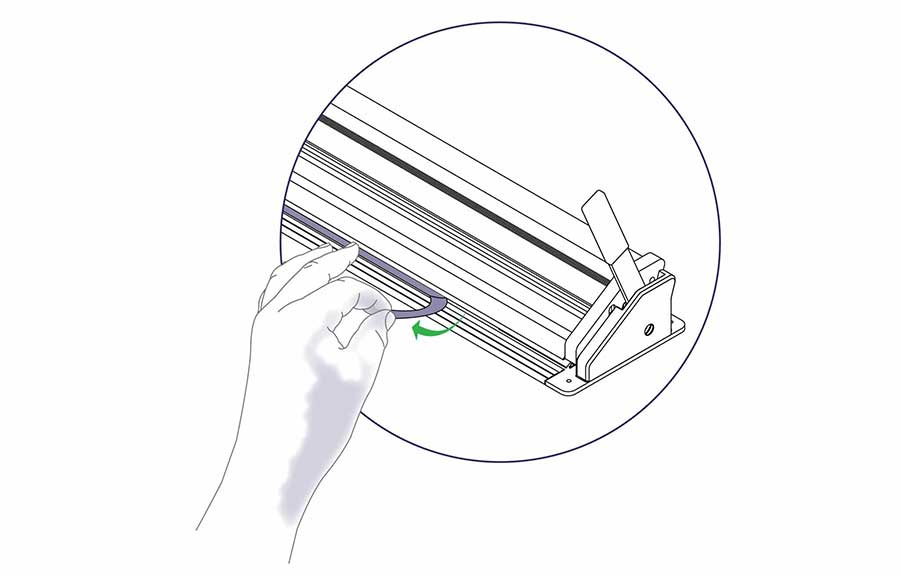
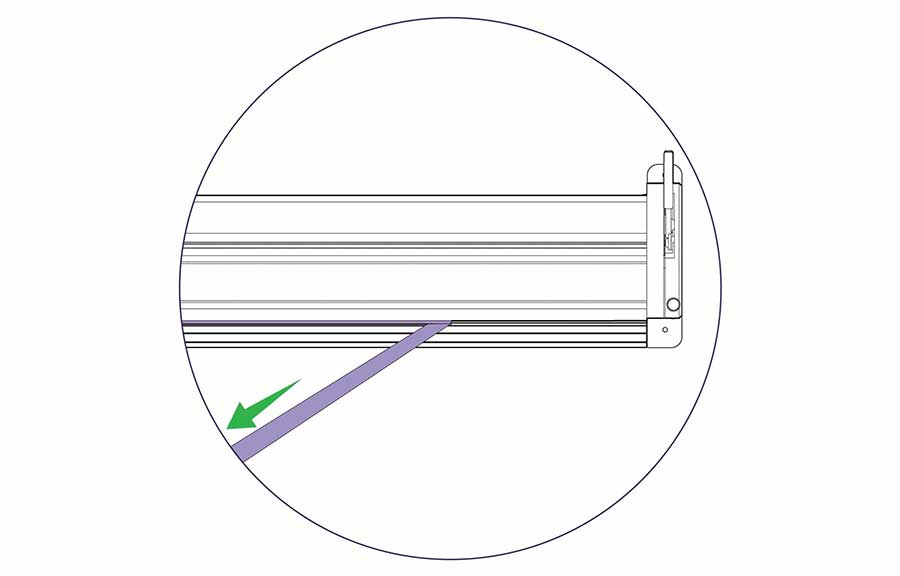
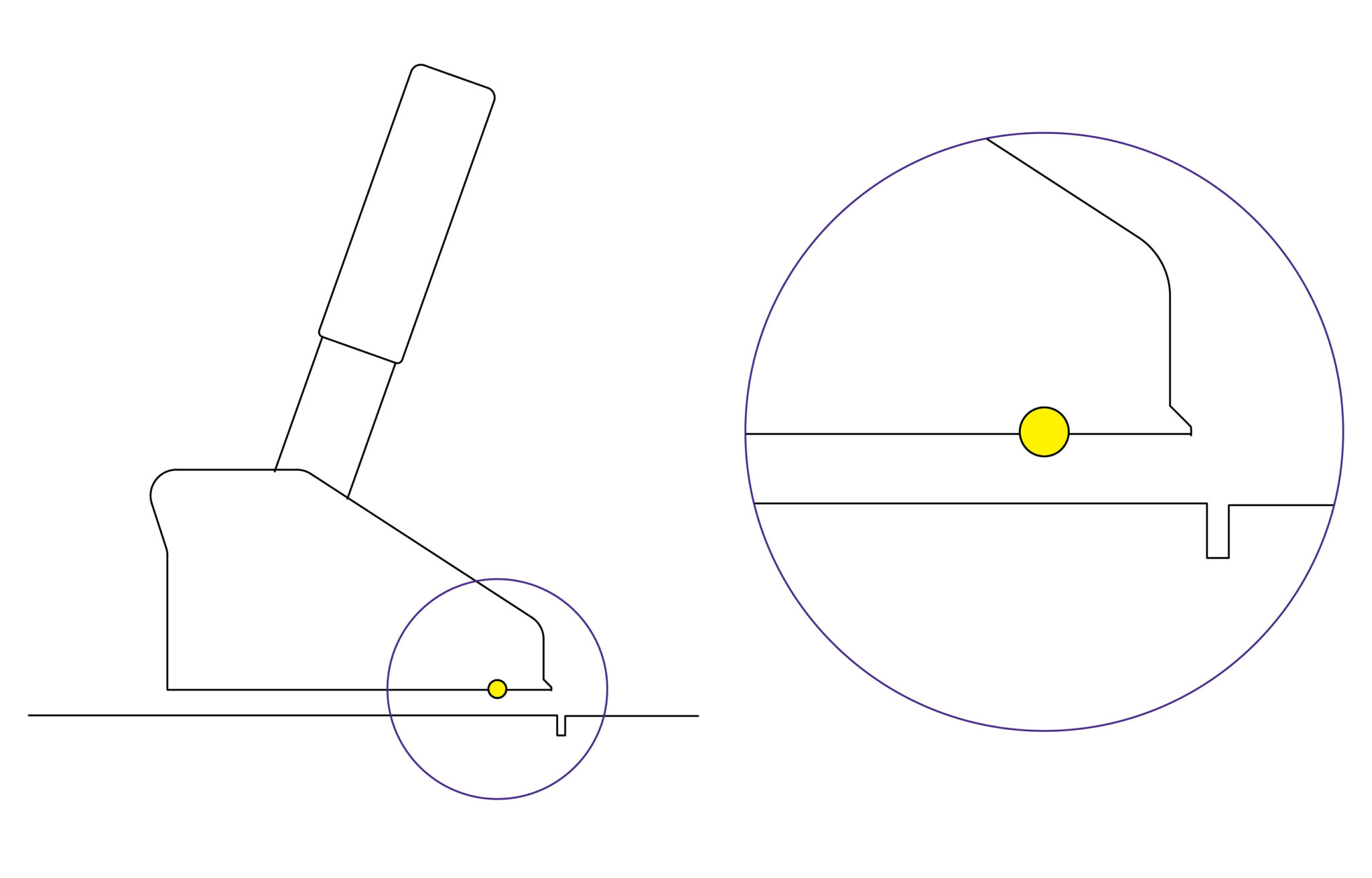
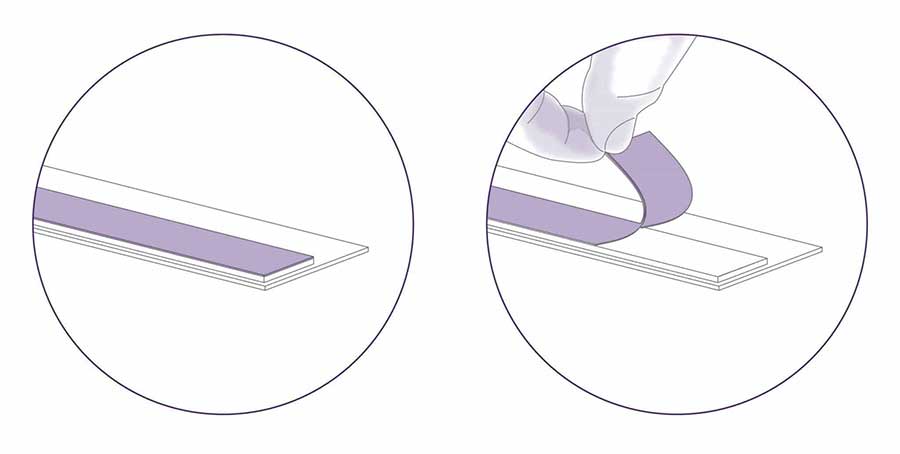
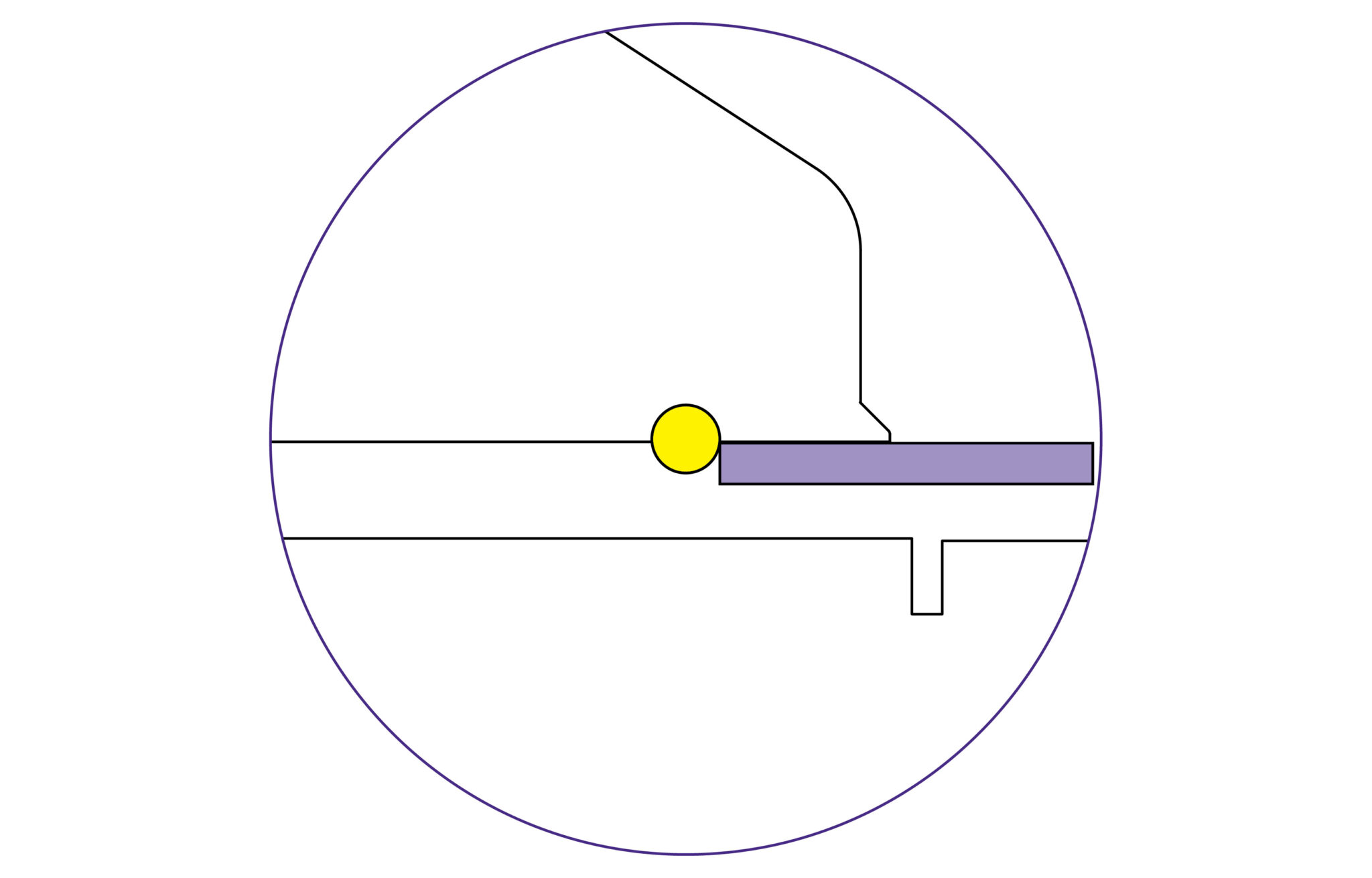
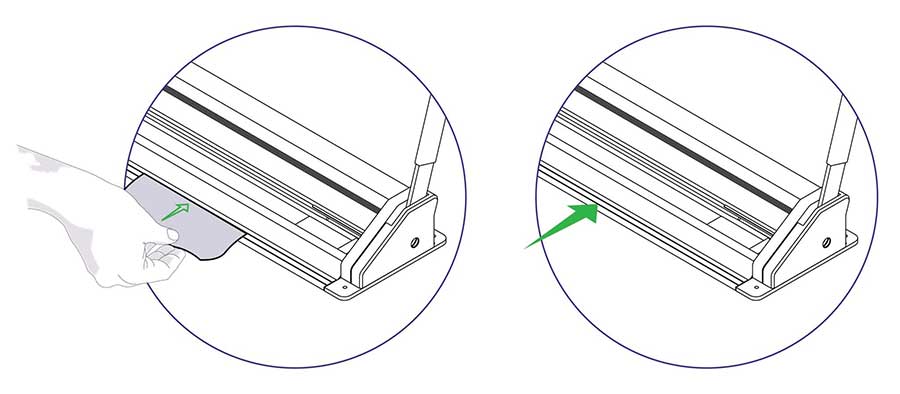
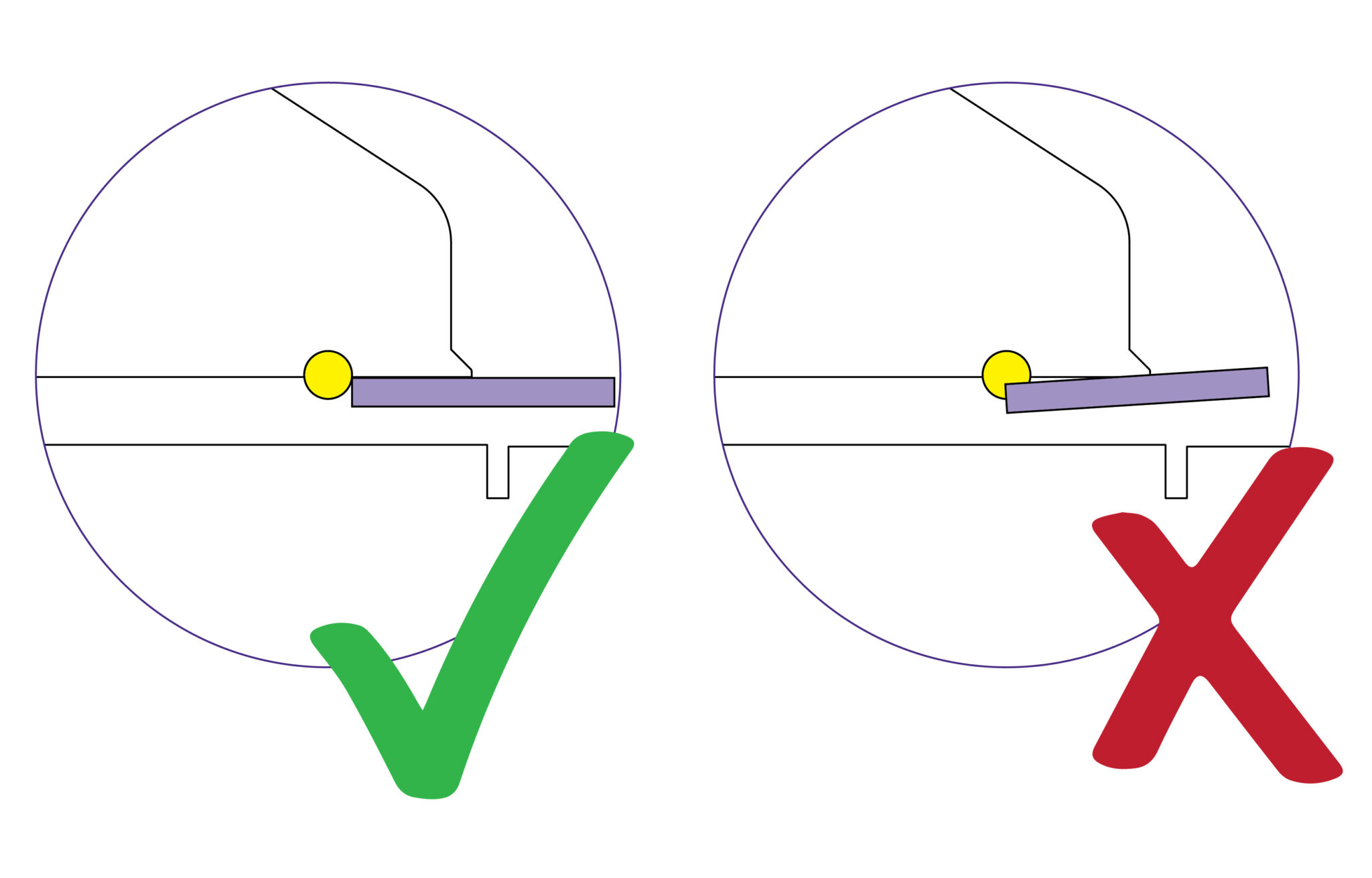
Bringen Sie den Sichtstreifen schrittweise von einem Ende der Schneidstange zum anderen an, wobei Sie das gelbe Silikonband als Führung verwenden. Die Hinterkante des Sichtstreifens sollte dabei die Vorderkante des Silikonbands berühren.
TIPP: Entfernen Sie die hintere Schutzfolie des doppelseitigen Klebebandes schrittweise, um Probleme beim Anbringen zu vermeiden.
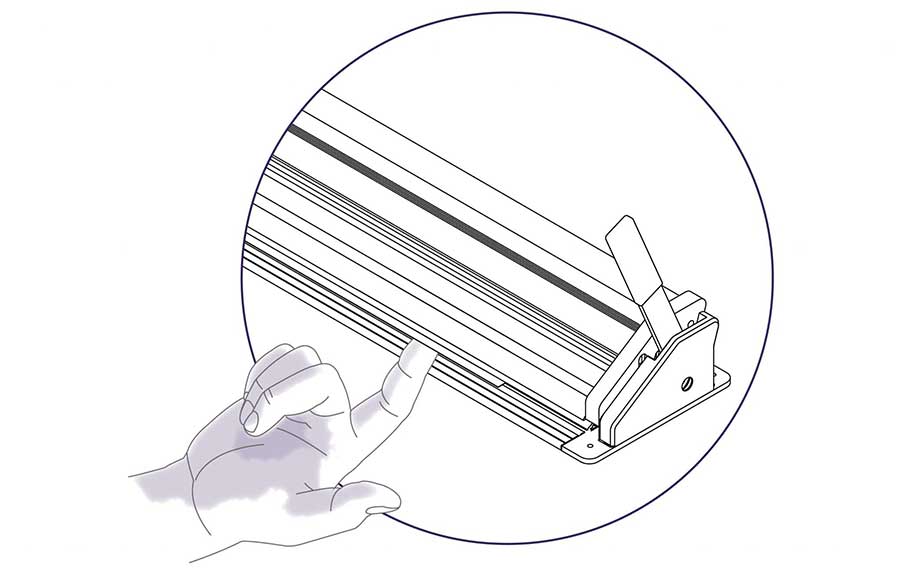
WICHTIG: Der Sichtstreifen muss auf einem Stück Restmaterial oder einer Schneidmatte zugeschnitten werden, da der Sichtstreifen sonst in die Nut eindringen kann.
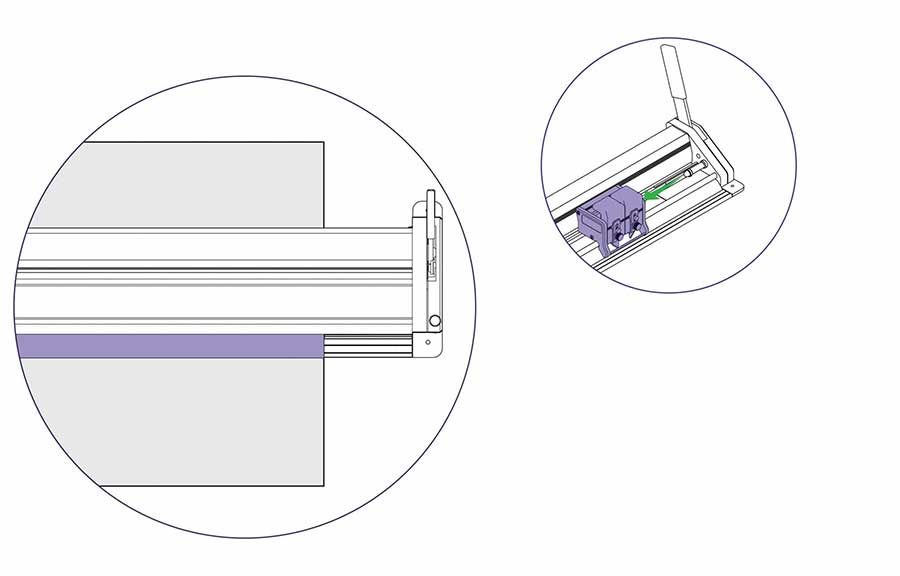
Der Sichtstreifen ist breiter als nötig und muss an die Schnittlinie des Schneidegeräts angepasst werden.
Schneiden Sie mit dem doppelten Grafik-Werkzeugkopf in 3 bis 4 Durchgängen vorsichtig durch den Sichtstreifen. Dies gewährleistet, dass der Sichtstreifen nicht verzerrt und die Schnittlinie des Schneidegeräts genau angezeigt wird.
TIPP: Bestellen Sie Ersatzstreifen (oder prüfen Sie den Lagerbestand), wenn Sie einen Streifen auswechseln, damit Sie niemals ohne Bestand sind.
In diesem Benutzerhandbuch des Evolution3 BenchTop finden Sie Empfehlungen zu Schneidetechniken, zur Verwendung der verschiedenen Schneidköpfe sowie zur Pflege und Wartung Ihres Geräts.
Vergewissern Sie sich vor der Verwendung Ihres Schneidegeräts, dass Sie es korrekt installiert und kalibriert haben. Alle Einzelheiten finden Sie in der Installationsanleitung.
Schauen Sie sich die Installationsanleitung des Evolution3 BenchTop an >

Ⓒ Keencut 2026 | Baird Rd, Corby NN17 5ZA United Kingdom | Contact us
Created by DeType | Privacy | Website Disclaimer | Terms & Conditions


